In deze startgids bouw je in zeven korte stappen je eerste formulier en zet je het klaar voor je collega's. Als voorbeeld maken we een Werkbon: een monteur vult op locatie in wat hij heeft gedaan, en kantoor krijgt direct een e-mail met een PDF. Elke stap verwijst naar een artikel met meer uitleg.
Stap voor stap
- Maak het formulier aan. Klik op het Dashboard op Formulier aanmaken en kies Leeg formulier. Vul bij Formulier naam Werkbon in, laat Formuliertype op Standaard staan, kies een Map en klik op Formulier aanmaken. Liever starten met een kant-en-klaar voorbeeld? Kies dan een template met Gebruik template.
Meer uitleg: Hoe maak ik een nieuw formulier aan? en Hoe gebruik ik een template als startpunt?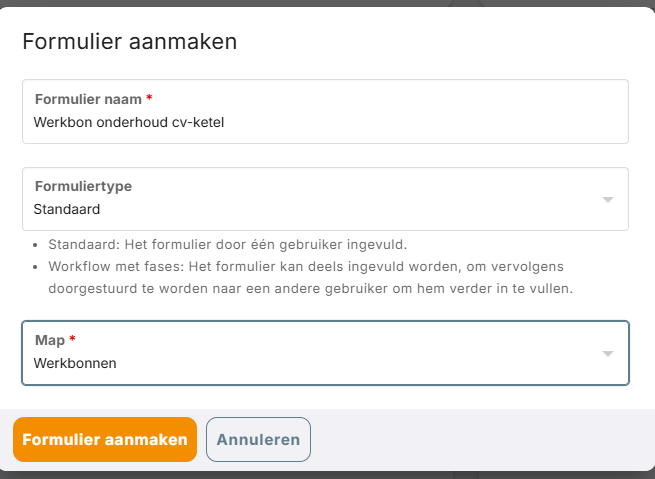
Geef je formulier een naam en kies een map. - Voeg elementen toe. Je komt op de tab Aanpassen en het venster Element toevoegen staat al open. Klik op de elementen die je nodig hebt. Voor de Werkbon bijvoorbeeld: Datum, Pulldown (soort werk), Tekstvlak (uitgevoerde werkzaamheden), Nummer (aantal uren), Foto en Handtekening. Klik daarna op Sluiten.
Meer uitleg: Hoe voeg ik elementen toe, verplaats ik ze en verwijder ik ze? en Welke elementen zijn er en wanneer gebruik ik welke? - Geef elk element een duidelijk label. Klik bij een element op het potlood (bewerken), vul het Label in en klik op Sluit. Nieuwe elementen staan standaard op verplicht (rode *). Haal het vinkje Verplicht veld weg bij velden die leeg mogen blijven.
Meer uitleg: Welke instellingen heeft elk element? - Sla het formulier op. Klik onderaan op Formulier opslaan. Pas dan zijn je wijzigingen bewaard. Je gaat automatisch naar de tab Bekijk en ziet de melding Formulier 'Werkbon' is aangepast. Rechts staat een voorbeeld van je formulier.
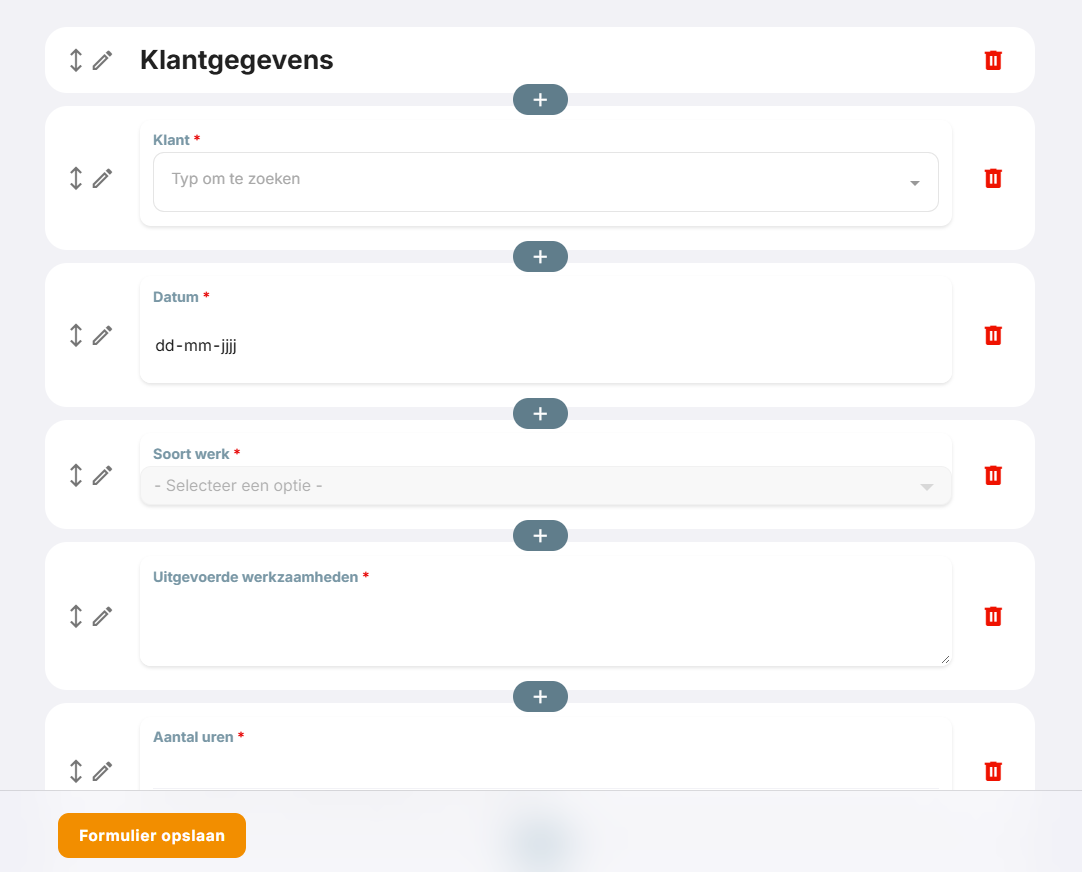
Vergeet niet op Formulier opslaan te klikken. - Stel een e-mailnotificatie met PDF in. Klik op de tab E-mails en daarna op + Email notificatie toevoegen. Vul Aan e-mailadres, Afzender naam en Onderwerp in en vink Registratie toevoegen als PDF bijlage aan. Klik op Email instellingen opslaan.
Meer uitleg: E-mailnotificaties instellen - Geef je collega's toegang. Een nieuw formulier is direct Gepubliceerd, maar er zijn nog geen gebruikers aan toegewezen. Klik op de tab Bekijk bij Toegang beheren op Gebruikers of Groepen en voeg toe wie het formulier mag invullen. Staat je collega er niet bij? Voeg hem dan eerst toe als gebruiker.
Meer uitleg: Wie mag mijn formulier invullen?, Gebruikers toevoegen en Groepen - Test het zelf en bekijk de registratie. Klik in het menu op Formulier invullen, klap de map open en klik op Werkbon. Vul het formulier in en klik op Versturen. Je ziet de melding Uw registratie is verstuurd. Klik daarna in het menu op Formulier registraties en open je formulier. Het duurt even (ongeveer een halve minuut) voordat de nieuwe registratie in de lijst staat. Controleer ook of de e-mail met PDF is aangekomen.
Meer uitleg: Hoe vul ik een formulier in en verstuur ik het? en Waar vind ik ingevulde formulieren (registraties)?
Let op: zie je in de map geen formulier? Dan heb je jezelf nog geen toegang gegeven. Ook als beheerder moet je bij het formulier zijn toegevoegd (als gebruiker of via een groep) voordat je het kunt invullen. Zie de vorige stap.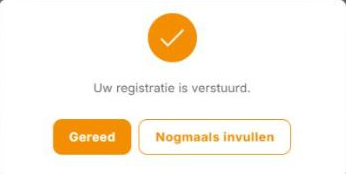
Je eerste registratie is verstuurd.
Tips
- e-formapp werkt in de browser, op telefoon, tablet en computer. Er is geen app in de App Store of Play Store. Laat je collega's e-formapp als snelkoppeling op hun beginscherm zetten, dan openen ze het met één tik. Zie Hoe zet ik e-formapp als snelkoppeling op mijn telefoon of tablet?
- Het versturen van een formulier kost credits. Lees in Hoe werken credits en hoe koop ik ze bij? hoe dat werkt.
- Wil je dat een veld alleen verschijnt als het nodig is, bijvoorbeeld een toelichting bij Afgekeurd? Dat doe je met regels.
- Ging er iets mis bij het aanpassen? Met de Wijzigingsgeschiedenis zet je een eerdere versie van je formulier terug.
Zie ook
- Hoe vind ik mijn weg in e-formapp? (menu en dashboard)
- Welke elementen zijn er en wanneer gebruik ik welke?
- E-mailnotificaties instellen
- Wie mag mijn formulier invullen? Toegang beheren
Staat je vraag er niet tussen? Mail dan naar support@e-formapp.nl of bel 085 – 303 66 85.