Een formulier is de digitale versie van je papieren werkbon, checklist of inspectierapport. Je maakt een nieuw formulier aan als je een werkproces wilt vastleggen dat nog niet in e-formapp staat. Denk aan een werkbon die je monteurs na elke klus invullen, of een opleverformulier voor de uitvoerder. Je begint met een leeg formulier of met een kant-en-klare template.
Stap voor stap
- Ga naar het Dashboard.
- Klik op het blok Formulier aanmaken. Je kunt ook naar Formulieren beheren gaan en rechtsboven op + Formulier aanmaken klikken.
- Klik op Leeg formulier als je zelf alles wilt opbouwen. De dialoog met de gegevens van het formulier verschijnt direct. Wil je liever starten met een voorbeeld? Lees dan Hoe gebruik ik een template als startpunt?
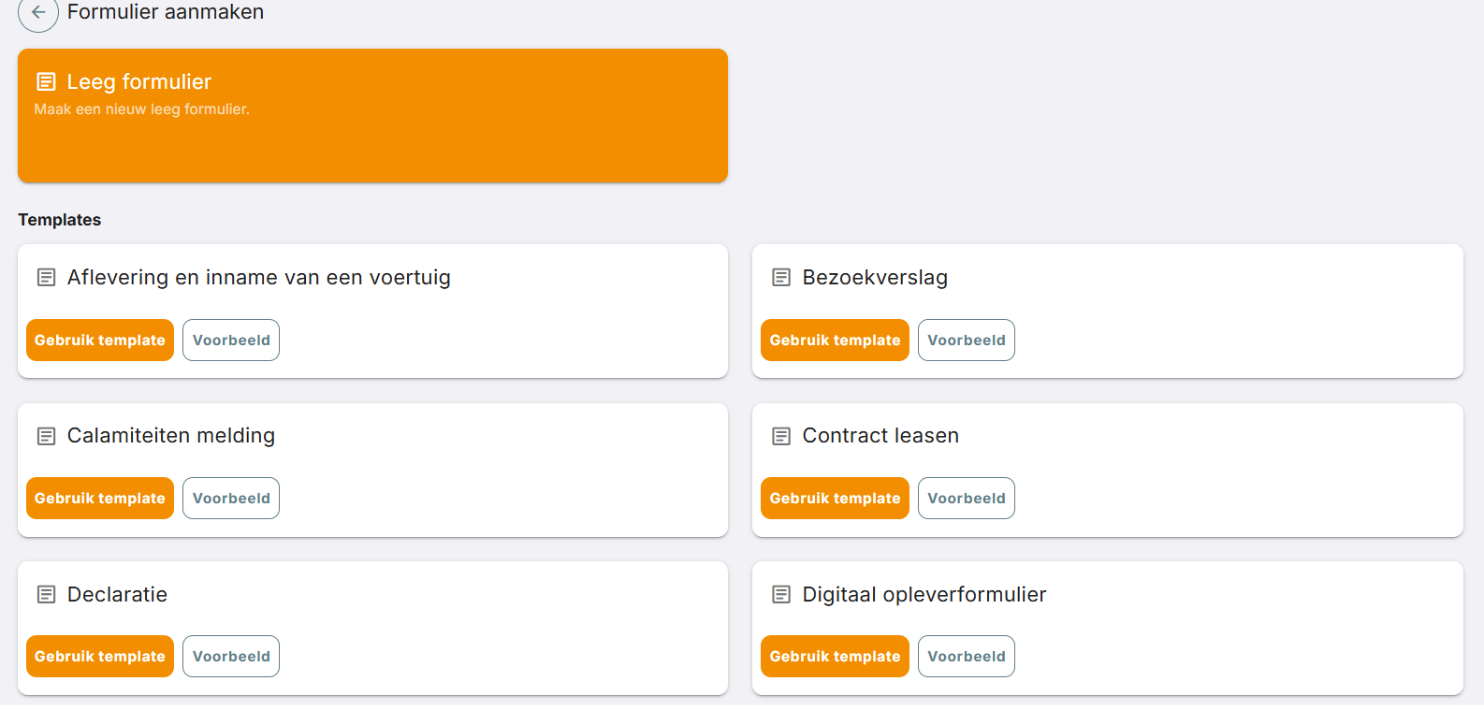
Kies een leeg formulier of een template. - Vul bij Formulier naam een duidelijke naam in, bijvoorbeeld Werkbon onderhoud cv-ketel. Dit veld is verplicht.
- Kies bij Formuliertype hoe het formulier wordt ingevuld:
- Standaard: het formulier wordt door één gebruiker ingevuld.
- Workflow met fases: een gebruiker vult een deel in en stuurt het formulier door naar een andere gebruiker. Zie Workflow met fases.
- Kies bij Map de map waarin het formulier komt te staan. Dit veld is verplicht. Heb je nog geen eigen mappen gemaakt, dan is er één standaardmap met de naam van je organisatie.
- Klik op Formulier aanmaken.
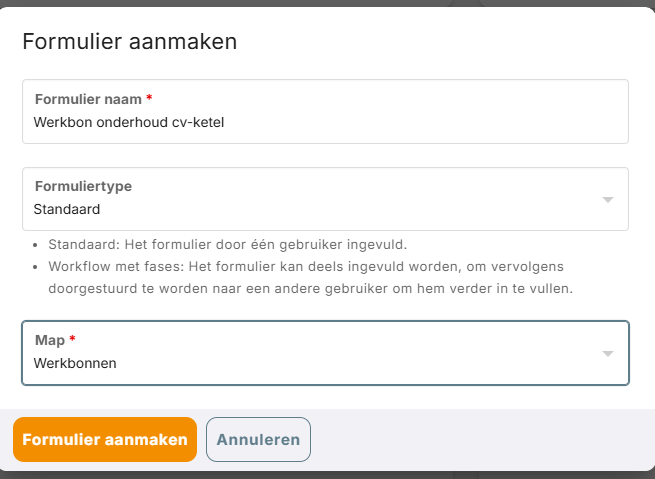
Geef het formulier een naam, kies het type en de map. - Je komt direct op de tab Aanpassen. Het paneel Element toevoegen staat al open, dus je kunt meteen elementen kiezen. Hoe dat werkt lees je in Hoe voeg ik elementen toe, verplaats ik ze en verwijder ik ze?
- Klik onderaan op Formulier opslaan als je klaar bent. Je gaat dan automatisch naar de tab Bekijk en ziet de melding Formulier '<naam>' is aangepast.
Instellingen
| Veld | Wat doet het? |
|---|---|
| Formulier naam (verplicht) | De naam van het formulier. |
| Formuliertype | Standaard: door één gebruiker ingevuld. Workflow met fases: deels invullen en doorsturen naar een andere gebruiker. |
| Map (verplicht) | De map waarin het formulier staat. |
Let op: het formuliertype kun je na het aanmaken niet meer wijzigen. Wil je later toch een workflow, of juist niet? Maak dan een nieuw formulier aan met het juiste type.
Wat zie je na het aanmaken?
Direct na het aanmaken sta je op de tab Aanpassen, met Element toevoegen open. Je formulier heeft zes tabs: Bekijk, Aanpassen, E-mails, Regels, Integraties en Registraties. Op de tab Bekijk zie je rechts een voorbeeld van het formulier.
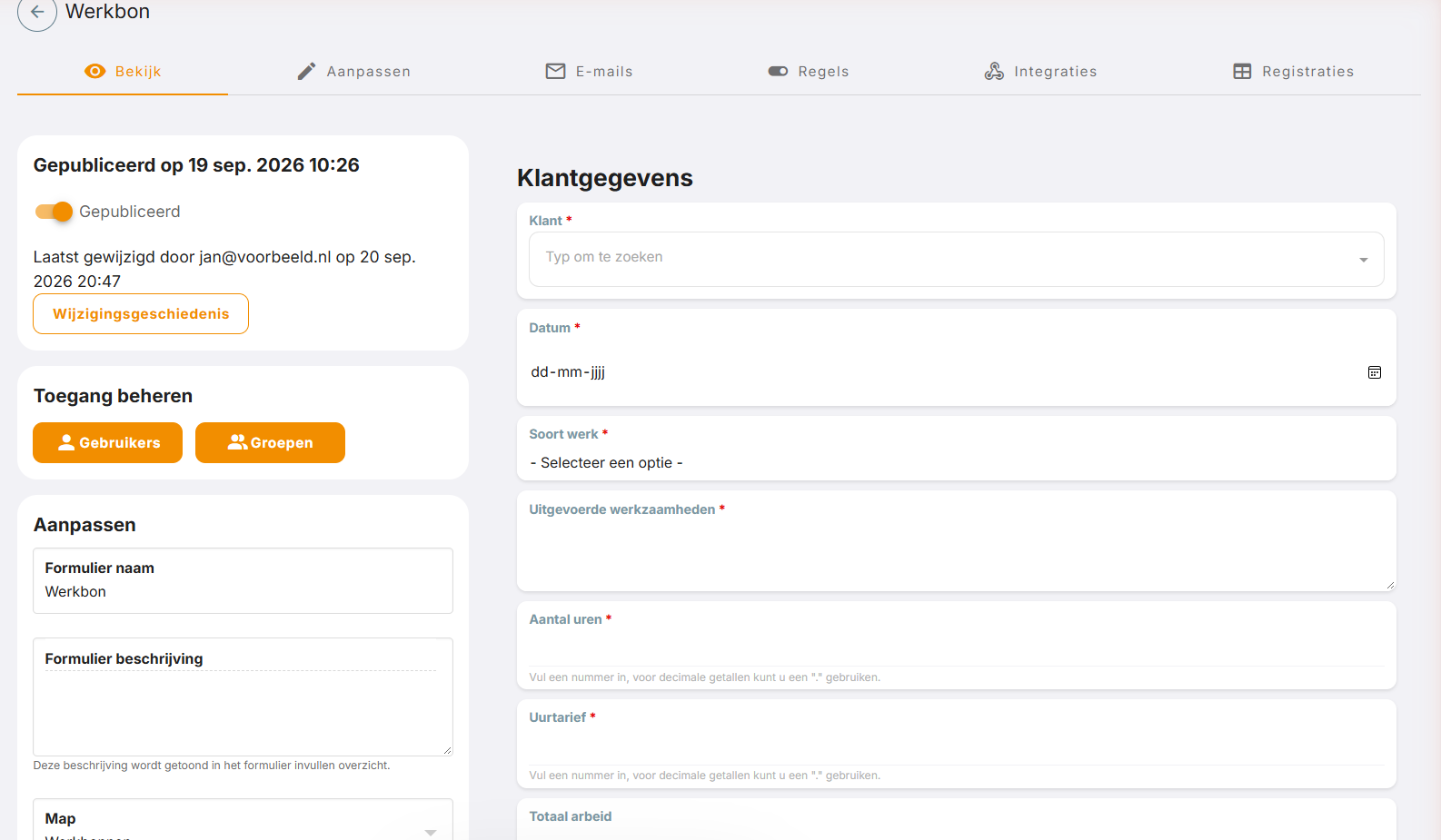
Het nieuwe formulier met de zes tabs. De schuif Gepubliceerd staat direct aan.
Let op
- Een nieuw formulier is direct Gepubliceerd. Je ziet dat aan de schuif op de tab Bekijk. Wil je eerst rustig bouwen? Lees dan Hoe publiceer ik een formulier (en wat betekent dat)?
- Een nieuw formulier heeft nog geen toegewezen gebruikers. Wie het mag invullen regel je op de tab Bekijk onder Toegang beheren. Wil je het formulier zelf invullen, bijvoorbeeld om het te testen? Voeg dan ook jezelf toe: ook als beheerder die het formulier heeft gemaakt, moet je eerst toegang hebben. Zie Wie mag mijn formulier invullen? Toegang beheren.
- Elke keer dat je op Formulier opslaan klikt, bewaart e-formapp een versie in de Wijzigingsgeschiedenis. Een eerdere versie kun je daar terugzetten.
- De naam en de map kun je later nog aanpassen op de tab Bekijk. Zie Naam, beschrijving en map van een formulier aanpassen.
Zie ook
- Hoe gebruik ik een template als startpunt?
- Hoe voeg ik elementen toe, verplaats ik ze en verwijder ik ze?
- In 10 minuten je eerste formulier live
Staat je vraag er niet tussen? Mail dan naar support@e-formapp.nl of bel 085 – 303 66 85.