Bijna elk element heeft dezelfde basisinstellingen: een label, de keuze of het veld verplicht is, een helptekst, de optie om waardes te onthouden en een datanaam. Je stelt ze in via de dialoog Bewerk <element>. Hiermee bepaal je bijvoorbeeld dat een inspecteur het veld Kenteken altijd moet invullen, maar het veld Opmerkingen mag overslaan.
Stap voor stap
- Ga naar Formulieren beheren, klap de map open en klik op je formulier. Klik daarna op de tab Aanpassen. Staat het element nog niet in je formulier? Zie Hoe voeg ik elementen toe, verplaats ik ze en verwijder ik ze?
- Klik op het potlood (bewerken) naast het element. De dialoog Bewerk <element> opent.
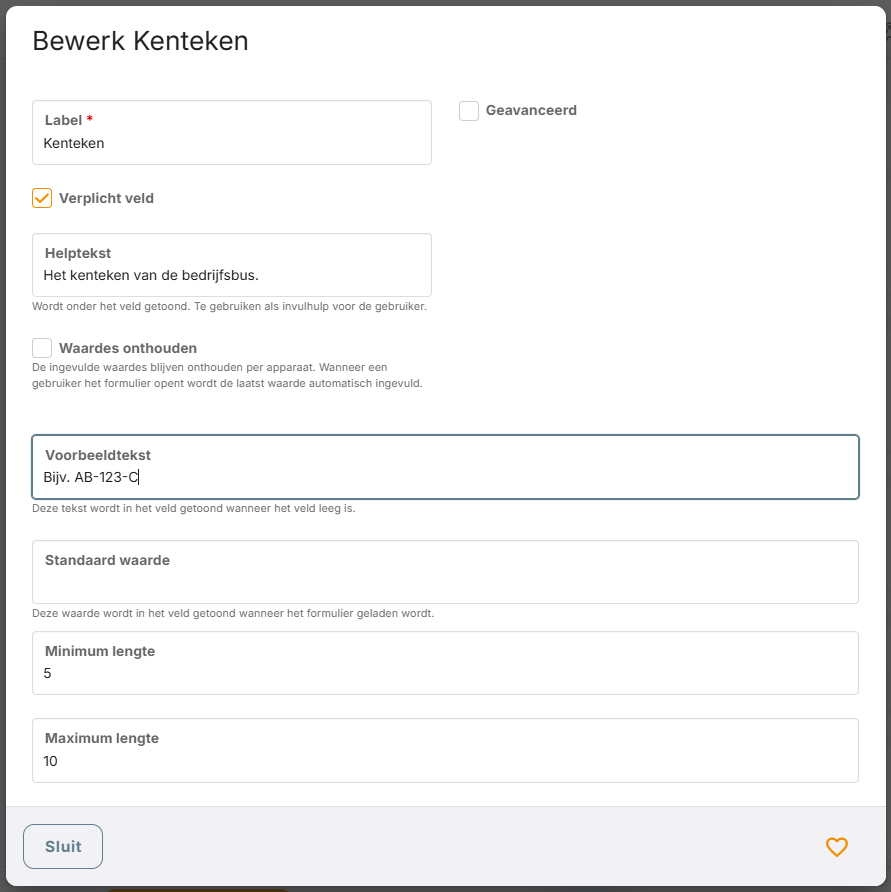
De basisinstellingen in de dialoog van een element. - Vul bij Label de vraag of veldnaam in die de invuller ziet, bijvoorbeeld Kenteken. Als je het label wijzigt, past e-formapp de Datanaam automatisch aan (label Aantal uren wordt datanaam
aantal_uren). - Zet Verplicht veld aan of uit.
- Vul eventueel een Helptekst in, bijvoorbeeld Vul het kenteken in zonder streepjes.
- Zet Waardes onthouden aan als de laatst ingevulde waarde de volgende keer automatisch ingevuld moet worden.
- Vink Geavanceerd aan als je de Datanaam wilt bekijken of aanpassen.
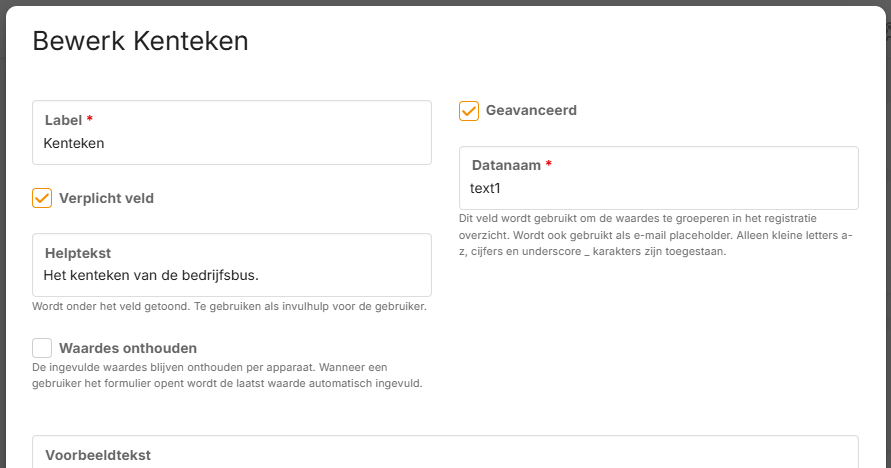
Onder Geavanceerd vind je de Datanaam. - Klik op Sluit.
- Klik onderaan op Formulier opslaan. Pas dan zijn je wijzigingen bewaard. Je gaat automatisch naar de tab Bekijk en ziet de melding Formulier '<naam>' is aangepast.
Instellingen
| Instelling | Wat doet het? |
|---|---|
| Label (verplicht) | De naam van het veld zoals de invuller die ziet. |
| Verplicht veld | Bepaalt of de invuller het veld moet invullen. Een verplicht veld herken je aan het rode sterretje (*). Nieuwe elementen staan standaard op verplicht. Uitzondering: het element Checkbox is niet standaard verplicht. |
| Helptekst | Een korte invulhulp. De tekst staat onder het veld. |
| Waardes onthouden | De laatst ingevulde waarde wordt de volgende keer automatisch ingevuld. Dit werkt per apparaat. |
| Geavanceerd > Datanaam (verplicht) | De technische naam van het element. De datanaam wordt gebruikt om gegevens te groeperen in het registratieoverzicht en als token in e-mails, bijvoorbeeld $aantal_uren$. De datanaam volgt automatisch het label als je het label wijzigt: label Aantal uren wordt aantal_uren. Wijzig je het label niet, dan blijft de standaardnaam staan, bijvoorbeeld date1 of text1. Alleen kleine letters (a-z), cijfers (0-9) en het liggend streepje (_) zijn toegestaan. |
Daarnaast hebben veel elementen eigen instellingen, zoals een minimum en maximum bij Nummer. Die vind je in het artikel van het element zelf. Begin bij Welke elementen zijn er en wanneer gebruik ik welke?
Niet elk element heeft de basisinstellingen:
- Een Koptekst heeft alleen de velden Koptekst en Koptekst grootte. Verplicht veld, Helptekst, Waardes onthouden en Geavanceerd zijn er niet.
- De alleen-bekijken-elementen hebben geen label, Verplicht veld of Helptekst. Tekstvlak (alleen bekijken) heeft alleen Vaste tekst, Afbeelding (alleen bekijken) alleen de upload met breedte en hoogte, en Bestand (alleen bekijken) alleen de upload.
Wat ziet de invuller?
De invuller ziet het label bij het veld. Bij een verplicht veld staat een rood sterretje (*). De helptekst staat onder het veld.

Label met rood sterretje en de helptekst onder het veld.
Laat de invuller een verplicht veld leeg en klikt hij op Versturen? Dan wordt het formulier niet verstuurd. Hij ziet de rode melding Controleer het formulier. Sommige velden zijn niet of verkeerd ingevuld. Het lege veld krijgt een rode rand en eronder staat <Label> is verplicht., bijvoorbeeld Kenteken is verplicht.
Tips
- Waardes onthouden is handig voor velden die per invuller bijna altijd hetzelfde zijn. Denk aan de naam van de monteur of het kenteken van zijn bus: hij vult het één keer in en daarna staat het er al.
- Waardes onthouden werkt per apparaat. Vult dezelfde monteur het formulier in op een andere telefoon of tablet, dan staat de waarde daar nog niet.
- Bij de elementen Datum en Tijd kun je Waardes onthouden niet combineren met Nu als standaard datum of Nu als standaard tijd. Zie Datum, Tijd en Datum en tijd.
- Geef elk element een eigen Label, ook als het standaardlabel al klopt. De datanaam volgt alleen als je het label wijzigt. Zo krijg je een herkenbare datanaam zoals
kentekenin plaats vantext1. Dat maakt tokens in e-mails en de keuzes bij regels veel beter leesbaar. Zie Wat zijn tokens en hoe gebruik ik ze?
Let op
- De datanaam wordt gebruikt als token, bijvoorbeeld in e-mails. Pas je de datanaam of het label later aan, controleer dan de plekken waar je het token hebt gebruikt.
Advies: wijzig een datanaam niet meer als het formulier al in gebruik is. Tokens worden niet automatisch bijgewerkt: in je Word-sjabloon moet je elk token zelf aanpassen, en controleer dan ook je e-mailtekst, regels en registratiesamenvatting. Kies daarom een goede datanaam vóórdat je het Word-sjabloon maakt.
Zie ook
- Hoe voeg ik elementen toe, verplaats ik ze en verwijder ik ze?
- Welke elementen zijn er en wanneer gebruik ik welke?
- Hoe bewaar ik een element als favoriet?
Staat je vraag er niet tussen? Mail dan naar support@e-formapp.nl of bel 085 – 303 66 85.