Met Toegang beheren bepaal je welke gebruikers en groepen een formulier mogen gebruiken. Zo ziet iedereen alleen de formulieren die voor hem bedoeld zijn. Bijvoorbeeld: de werkbon is voor alle monteurs, maar het formulier voor een keuring alleen voor je twee inspecteurs.
Stap voor stap
- Ga naar Formulieren beheren, klap de map open en klik op je formulier. Je komt op de tab Bekijk.
- Zoek in de linkerkolom het onderdeel Toegang beheren. Hier staan twee knoppen: Gebruikers en Groepen.
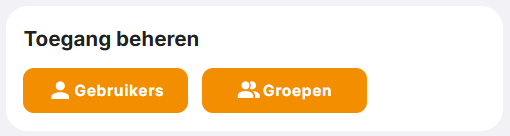
Toegang beheren op de tab Bekijk. - Klik op Gebruikers om losse gebruikers toegang te geven. Er opent een dialoog met twee tabs: Gebruikers beheren en Gebruikers toevoegen.
- Klik op de tab Gebruikers toevoegen. Je ziet een lijst met e-mailadressen. Zoek de gebruiker zo nodig met het zoekveld Search.
- Klik achter het e-mailadres op het oranje icoon met het plusje (toevoegen). De gebruiker heeft nu toegang. Dit wordt direct opgeslagen; je hoeft niet apart op te slaan.
- Klik op de tab Gebruikers beheren om te controleren wie toegang heeft. Heeft nog niemand toegang, dan staat er: "Er zijn nog geen gebruikers toegevoegd".
- Klik op Sluit.
Een groep toegang geven
Wil je een heel team in één keer toegang geven? Koppel dan een groep aan het formulier. Alle gebruikers in die groep hebben dan toegang. De dialoog werkt op dezelfde manier als die voor gebruikers. Hoe je een groep aanmaakt en vult, lees je in Groepen: in één keer toegang geven aan een team.
- Klik bij Toegang beheren op Groepen. Er opent een dialoog met twee tabs: Groepen beheren en Groepen toevoegen.
- Klik op de tab Groepen toevoegen. Je ziet een lijst met groepsnamen. Zoek de groep zo nodig met het zoekveld Search.
- Klik achter de groepsnaam op het oranje icoon met het plusje (toevoegen). De groep heeft nu toegang. Ook dit wordt direct opgeslagen.
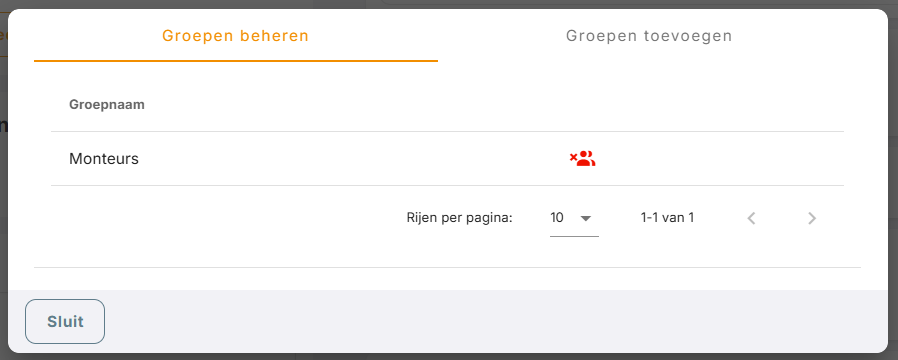
De groep Monteurs heeft toegang tot het formulier. - Klik op de tab Groepen beheren om te controleren welke groepen toegang hebben. Is er nog geen groep gekoppeld, dan staat er: "Er zijn nog geen groepen toegevoegd".
- Klik op Sluit.
Zie je op de tab Groepen toevoegen de melding "Er zijn geen groepen beschikbaar die kunnen worden toegevoegd"? Dan zijn er geen groepen meer om toe te voegen. Maak eerst een groep aan via Groepen in het menu van je organisatie.
Toegang weer intrekken
- Klik bij Toegang beheren op Gebruikers of Groepen.
- Klik op de tab Gebruikers beheren of Groepen beheren.
- Klik achter de gebruiker of de groep op het rode icoon met het kruisje (verwijderen).
- Klik op Sluit.
Staat de gebruiker er niet tussen?
In de dialoog kun je alleen gebruikers kiezen die al bij jouw organisatie bestaan. Zijn er geen gebruikers meer om toe te voegen, dan zie je: "Er zijn geen gebruikers beschikbaar die kunnen worden toegevoegd". Voeg de gebruiker dan eerst toe via Gebruikers in het menu van je organisatie. Lees Gebruikers toevoegen.
Toegang geven bij het toevoegen van een gebruiker
Voeg je een nieuwe gebruiker toe via Gebruikers in het menu van je organisatie? Dan kun je met Toewijzen aan formulier meteen aangeven welk formulier die gebruiker mag gebruiken. Lees Gebruikers toevoegen.
Let op
- Een nieuw formulier heeft standaard geen toegewezen gebruikers. Geef dus altijd zelf toegang, anders kunnen je invullers het formulier niet invullen.
- Dit geldt ook voor jou als beheerder. Ook als je het formulier zelf hebt gemaakt, kun je het pas invullen nadat je jezelf hebt toegevoegd, als gebruiker of via een groep. De mappen ziet iedereen wel onder Formulier invullen.
- Toegang alleen is niet genoeg. Een invuller ziet het formulier pas als het ook Gepubliceerd is. Zie Hoe publiceer ik een formulier (en wat betekent dat)?
- Moet iemand zonder account het formulier kunnen invullen, bijvoorbeeld een klant of bezoeker? Lees dan Formulier beschikbaar maken zonder inloggen (publieke link).
- Gebruik je een workflow met fases? Bij Gebruiker toewijzen kun je alleen gebruikers kiezen die aan het formulier zijn toegewezen.
- Zet je via de wijzigingsgeschiedenis een eerdere versie van het formulier terug? De toegewezen gebruikers blijven dan zoals ze zijn.
Zie ook
- Hoe publiceer ik een formulier (en wat betekent dat)?
- Formulier beschikbaar maken zonder inloggen (publieke link)
Staat je vraag er niet tussen? Mail dan naar support@e-formapp.nl of bel 085 – 303 66 85.