Elementen zijn de bouwstenen van je formulier: elk veld, elke vraag en elke tussenkop is een element. In dit overzicht zie je alle elementen uit e-formapp, waarvoor je ze gebruikt en waar je de uitleg vindt. Handig als je bijvoorbeeld een werkbon voor je monteurs bouwt en wilt weten waarmee je materiaalregels, foto's van het werk en een handtekening van de klant vastlegt.
Stap voor stap
- Ga naar Formulieren beheren, klap de map open en klik op je formulier. Klik daarna op de tab Aanpassen.
- Onderaan de lijst met elementen staat het paneel Element toevoegen. Het staat standaard open. Op de tab Alle elementen staan alle elementen uit de tabel hieronder.
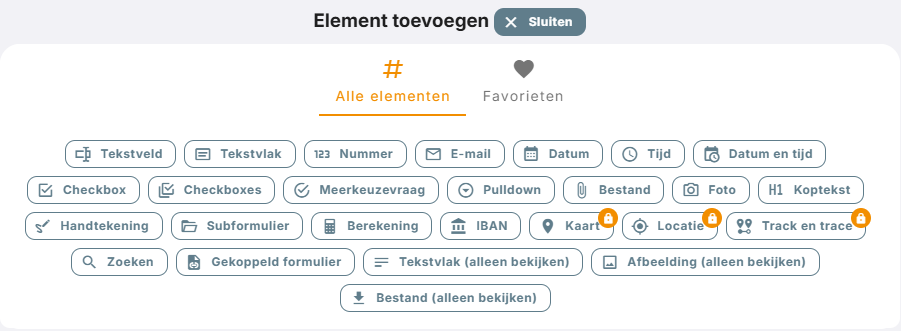
Alle elementen vind je bij Element toevoegen. - Zoek in de tabel hieronder het element dat bij je vraag past en klik door naar de uitleg.
- Voeg het element toe. Zie Hoe voeg ik elementen toe, verplaats ik ze en verwijder ik ze?
Alle elementen
| Element | Gebruik dit voor... | Uitleg |
|---|---|---|
| Tekst en getallen | ||
| Tekstveld | Gebruik dit voor een kort antwoord in tekst, zoals een klantnaam, ordernummer of kenteken. | Tekstveld en Tekstvlak |
| Tekstvlak | Gebruik dit voor een langer antwoord over meerdere rijen, zoals een omschrijving van de uitgevoerde werkzaamheden. | Tekstveld en Tekstvlak |
| Nummer | Gebruik dit voor een getal of prijs, zoals gewerkte uren, een meterstand of een bedrag. Je kunt een minimum en maximum instellen. | Artikel volgt |
| Berekening | Gebruik dit voor een uitkomst die het formulier zelf uitrekent met een formule, zoals aantal uren maal uurtarief. | Berekening (rekenen met velden) |
| Gebruik dit voor een e-mailadres, zoals dat van de klant of de contactpersoon op locatie. | ||
| IBAN | Gebruik dit voor een rekeningnummer, bijvoorbeeld op een declaratieformulier. Het element vraagt om een geldig IBAN-nummer. | IBAN |
| Datum en tijd | ||
| Datum | Gebruik dit voor een datum, zoals de inspectiedatum. Je kunt de datum van vandaag automatisch laten invullen. | Artikel volgt |
| Tijd | Gebruik dit voor een tijdstip, zoals de begin- en eindtijd van een klus. | Artikel volgt |
| Datum en tijd | Gebruik dit voor een datum en tijdstip in één veld, zoals het moment van een incident. | Artikel volgt |
| Keuzes | ||
| Checkbox | Gebruik dit voor één vakje dat de invuller kan aanvinken, zoals Werkplek schoon achtergelaten. | Artikel volgt |
| Checkboxes | Gebruik dit voor een lijst met vaste waarden om aan te vinken, zoals de gebruikte beschermingsmiddelen. De invuller kan meerdere antwoorden aanvinken. Je toont ze als knoppen of als lijst. | Artikel volgt |
| Meerkeuzevraag | Gebruik dit voor een vraag met vaste antwoorden die direct in beeld staan, zoals Goed / Matig / Slecht. De invuller kiest één antwoord. Je toont ze als knoppen of als lijst. | Artikel volgt |
| Pulldown | Gebruik dit voor een keuzelijst met vaste waarden, zoals het type installatie. De invuller kiest één antwoord. | Artikel volgt |
| Foto's, bestanden en handtekening | ||
| Foto | Gebruik dit voor één of meer foto's, zoals de situatie voor en na de reparatie. Je kunt instellen dat foto's alleen met de camera gemaakt mogen worden. | Foto |
| Bestand | Gebruik dit voor een bestand dat de invuller meestuurt, zoals een pakbon of meetrapport (maximaal 20 MB). | Artikel volgt |
| Handtekening | Gebruik dit voor een handtekening op het scherm, zoals die van de klant voor akkoord op de werkbon. | Handtekening |
| Opbouw van het formulier | ||
| Koptekst | Gebruik dit voor een tussenkop die je formulier in blokken verdeelt, zoals Klantgegevens en Werkzaamheden. Er zijn vier tekstgroottes. | Koptekst |
| Subformulier | Gebruik dit voor een groep velden die de invuller meerdere keren kan toevoegen, zoals materiaalregels op een werkbon of opleverpunten per ruimte. | Subformulier (herhaalbare regels) |
| Gekoppeld formulier | Gebruik dit als de invuller tussendoor een ander formulier moet invullen, zoals een incidentenrapport tijdens een oplevering. Hij opent het andere formulier met de knop registratie toevoegen, zonder zijn huidige formulier eerst op te slaan of te versturen. | Gekoppeld formulier |
| Alleen bekijken (de invuller kan niets aanpassen) | ||
| Tekstvlak (alleen bekijken) | Gebruik dit voor vaste tekst in het formulier, zoals een werkinstructie of veiligheidsvoorschrift. | Artikel volgt |
| Afbeelding (alleen bekijken) | Gebruik dit voor een vaste afbeelding, zoals je logo of een plattegrond. | Artikel volgt |
| Bestand (alleen bekijken) | Gebruik dit voor een vast bestand dat de invuller kan raadplegen, zoals een handleiding in pdf. | Artikel volgt |
| Databron, kaart en locatie | ||
| Zoeken | Gebruik dit voor het zoeken en kiezen van een item uit een databron, zoals een klant uit je klantenlijst met adres en contactpersoon. | Zoeken (kiezen uit een databron) |
| Kaart (betaald element) | Gebruik dit voor het aanwijzen van een object op een kaart, zoals een lichtmast of put. De objecten komen uit een databron van het type Kaart. | Kaart |
| Locatie (betaald element) | Gebruik dit voor het vastleggen van de gps-locatie van de invuller, zoals de plek van een inspectie of melding. | Locatie (gps) |
| Track en trace (betaald element) | Gebruik dit om de route vast te leggen die de invuller aflegt, bijvoorbeeld tijdens het schouwen van openbare verlichting. Zo bewijs je achteraf dat je overal langs bent geweest. | Track en trace |
Extra element bij een workflow
Heb je bij het aanmaken het formuliertype Workflow met fases gekozen? Dan staat er bij Element toevoegen een extra element: Fase overgang. Daarmee stuur je de registratie door naar een volgende fase en een andere gebruiker. Zie Workflow met fases: een formulier door meerdere mensen laten invullen.
Elementen in een subformulier
Ook in een subformulier voeg je elementen toe via Element toevoegen. Daar zijn alle elementen beschikbaar, behalve Subformulier, Kaart, Locatie en Track en trace. Een subformulier in een subformulier kan dus niet. Zie Subformulier (herhaalbare regels).
Elementen met een slotje
Bij sommige elementen staat een oranje slotje. Dat betekent: dit is een betaald element dat jouw organisatie nog niet heeft gekocht. Het gaat om Kaart, Locatie en Track en trace.
Klik je op een element met een slotje, dan krijg je de mogelijkheid om het te kopen. Je ziet dan een dialoog Betaalde functie ... met de knoppen Koop nu en Misschien later. Na aankoop kun je het element gebruiken. Zie Wat betekent het slotje bij een element?
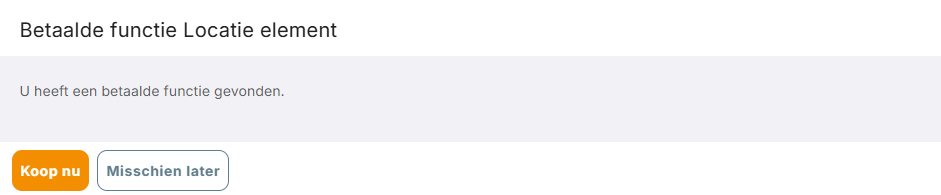
Een element met een slotje kun je kopen met Koop nu.
Tips
- Twijfel je tussen Meerkeuzevraag, Pulldown, Checkbox en Checkboxes? In Meerkeuzevraag, Pulldown, Checkbox en Checkboxes: welke kies ik? staan ze naast elkaar.
- Elk nieuw element staat standaard op verplicht. Loop na het bouwen je formulier na en zet Verplicht veld uit bij velden die de invuller mag overslaan. Zie Welke instellingen heeft elk element?
- Wil je rekenen met een keuze, bijvoorbeeld een tarief per soort werk? Een Meerkeuzevraag met getallen bij Waarde kun je gebruiken in een Berekening.
- Gebruik je een element vaak? Maak het favoriet, dan staat het op de tab Favorieten. Zie Hoe bewaar ik een element als favoriet?
Zie ook
- Hoe voeg ik elementen toe, verplaats ik ze en verwijder ik ze?
- Welke instellingen heeft elk element?
- Hoe bewaar ik een element als favoriet?
Staat je vraag er niet tussen? Mail dan naar support@e-formapp.nl of bel 085 – 303 66 85.