Alles in e-formapp bereik je via het menu en het Dashboard. In dit artikel lees je wat je onder elk menu-item vindt, zodat je snel op de juiste plek bent: een formulier invullen, een formulier bouwen of ingevulde formulieren (registraties) terugkijken.
Het Dashboard
Het Dashboard is je startpagina. Je vindt er drie blokken:
| Blok | Wat doe je ermee? |
|---|---|
| Formulieren invullen | Een formulier kiezen en invullen. Zie Hoe vul ik een formulier in en verstuur ik het? |
| Formulieren beheren | Bestaande formulieren openen en aanpassen. |
| Formulier aanmaken | Een nieuw formulier maken: leeg of vanuit een template. Zie Hoe maak ik een nieuw formulier aan? |
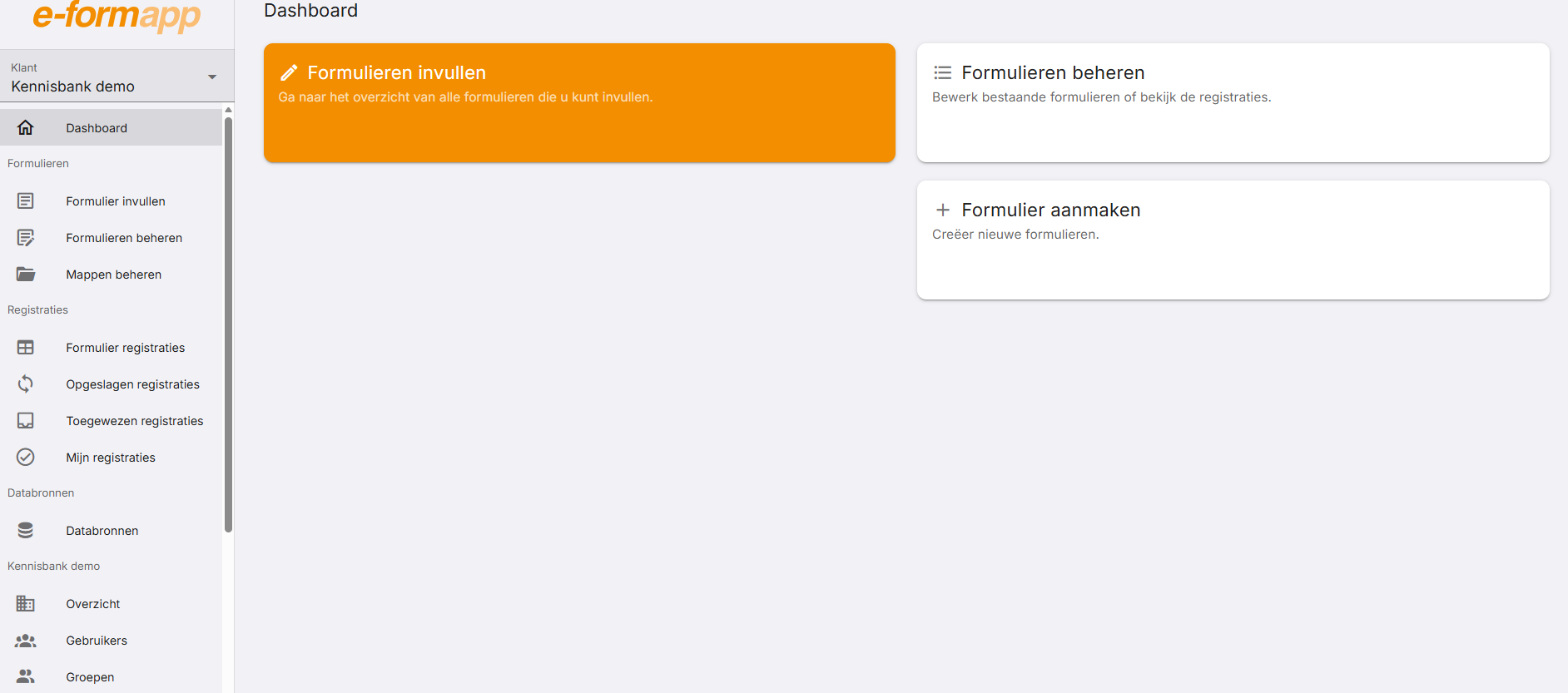
Het Dashboard met de drie blokken.
Het menu
| Menu | Menu-item | Wat vind je hier? |
|---|---|---|
| Dashboard | Je startpagina. | |
| Formulieren | Formulier invullen | De mappen met formulieren die je kunt invullen. Klik op een map om hem open te klappen en klik op een formulier om het te openen. |
| Formulieren beheren | Formulieren bouwen en instellen. Je ziet een mappenboom: klik op een map om hem open te klappen en klik op een formulier om het te openen. Je komt dan op de tab Bekijk. Achter elk gepubliceerd formulier staat het label Gepubliceerd. Rechtsboven staan de knoppen + Formulier aanmaken en Map aanmaken. Elk formulier heeft de tabs Bekijk, Aanpassen, E-mails, Regels, Integraties en Registraties. | |
| Mappen beheren | Mappen aanmaken, indelen en verbergen. Zie Mappen. | |
| Registraties | Formulier registraties | Alle verstuurde registraties per formulier. Zie Waar vind ik ingevulde formulieren (registraties)? |
| Opgeslagen registraties | Formulieren die je tussentijds hebt opgeslagen en nog niet hebt verstuurd. Zie Hoe sla ik een formulier tussentijds op? | |
| Toegewezen registraties | Hoort bij formulieren van het type Workflow met fases. Je ziet hier de registraties uit een workflow die aan jou zijn toegewezen, in een tabel met de kolommen Formulier naam, Fase, Samenvatting en Laatste wijziging. | |
| Mijn registraties | Alle registraties die je zelf hebt verstuurd, in een lijst met de kolommen Formulier naam, Samenvatting en Registratie datum. Klik op een registratie om hem te bekijken in het venster Bekijk registratie. Met de knop Opnieuw invullen open je het formulier met dezelfde gegevens, bijvoorbeeld om iets aan te passen. Let op: dat wordt een nieuwe registratie; de oude blijft bestaan. | |
| Databronnen | Lijsten (bijvoorbeeld een klantenlijst) die je koppelt aan het element Zoeken of Kaart. Zie Databron aanmaken en koppelen. | |
| De naam van je organisatie (klant) | Overzicht | De gegevens van je organisatie. |
| Gebruikers | Gebruikers toevoegen en rollen geven. Zie Gebruikers toevoegen. | |
| Groepen | Gebruikers bundelen in een team. Zie Groepen. | |
| Credits kopen | Je creditbundels bekijken en nieuwe credits kopen. Zie Hoe werken credits? | |
| Help | Een formulier waarmee je vanuit de app een supportverzoek (ticket) naar e-formapp stuurt. Je kiest waar je een probleem mee hebt, beschrijft het probleem en klikt op Verstuur ticket. Zie Hulp nodig? Zo bereik je ons. |
Heb je alleen de rol Formulier invuller? Dan zie je in het menu alleen Dashboard, Formulier invullen, Opgeslagen registraties, Toegewezen registraties, Mijn registraties en Help.
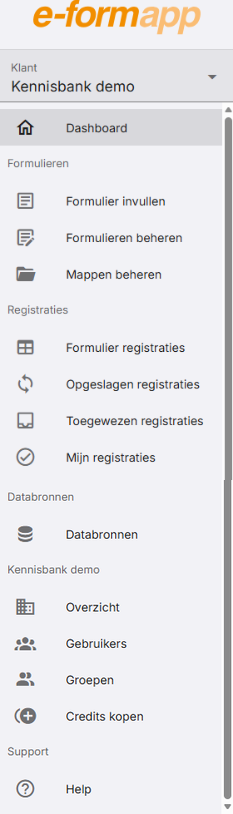
Het menu van e-formapp.
Tips
- e-formapp werkt in de browser, via app.e-formapp.nl. Op je telefoon of tablet kun je er een snelkoppeling van maken. Zie Hoe zet ik e-formapp als snelkoppeling op mijn telefoon of tablet?
- Wat je in e-formapp mag doen, hangt af van je rollen. In Rollen en rechten: wie mag wat? zie je per rol wat erbij hoort.
- Nieuw in e-formapp en wil je een formulier bouwen? Volg dan de startgids.
Zie ook
Staat je vraag er niet tussen? Mail dan naar support@e-formapp.nl of bel 085 – 303 66 85.