Elementen zijn de bouwstenen van je formulier: een tekstveld, een datum, een foto, een handtekening. Op de tab Aanpassen bouw je hiermee je formulier op, zet je de elementen in de juiste volgorde en haal je weg wat je niet nodig hebt. Bouw je bijvoorbeeld een werkbon voor een monteur? Dan voeg je achter elkaar een tekstveld voor de klantnaam, een datum, een foto van het uitgevoerde werk en een handtekening van de klant toe.
Stap voor stap
Een element toevoegen
- Ga naar Formulieren beheren, klap de map open en klik op je formulier. Klik daarna op de tab Aanpassen.
- Onderaan de lijst met elementen staat het paneel Element toevoegen. Het staat standaard open, ook bij een bestaand formulier. Je ziet de lijst met elementen, met de tabs Alle elementen en Favorieten. Heb je het formulier net aangemaakt? Dan sta je al op de tab Aanpassen.
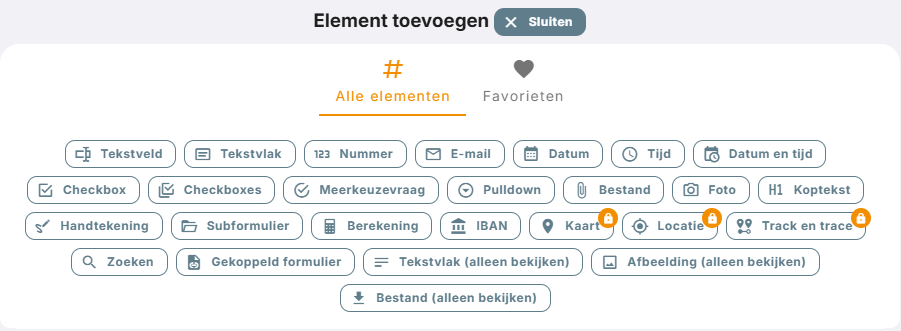
Element toevoegen met de tabs Alle elementen en Favorieten. - Klik op het element dat je wilt toevoegen, bijvoorbeeld Tekstveld. Weet je niet welk element je nodig hebt? Bekijk dan Welke elementen zijn er en wanneer gebruik ik welke? Het nieuwe element komt onderaan het formulier te staan. De bewerk-dialoog opent niet vanzelf. Wil je het element op een andere plek? Gebruik dan de + tussen twee elementen: daarmee voeg je het element op die plek in.
- Klik op Sluiten als je klaar bent met toevoegen.
- Klik op het potlood (bewerken) naast het element. De dialoog Bewerk <element> opent, bijvoorbeeld Bewerk Tekstveld.
- Vul het Label in en pas de overige instellingen aan. Zie Welke instellingen heeft elk element?
- Klik op Sluit.
- Klik onderaan op Formulier opslaan. Pas dan zijn je wijzigingen bewaard. Je gaat automatisch naar de tab Bekijk en ziet de melding Formulier '<naam>' is aangepast.
Een element op een vaste plek invoegen
- Klik op de + tussen de twee elementen waar het nieuwe element moet komen.
- Kies het element in de lijst. Het element wordt op die plek ingevoegd.
- Klik onderaan op Formulier opslaan.
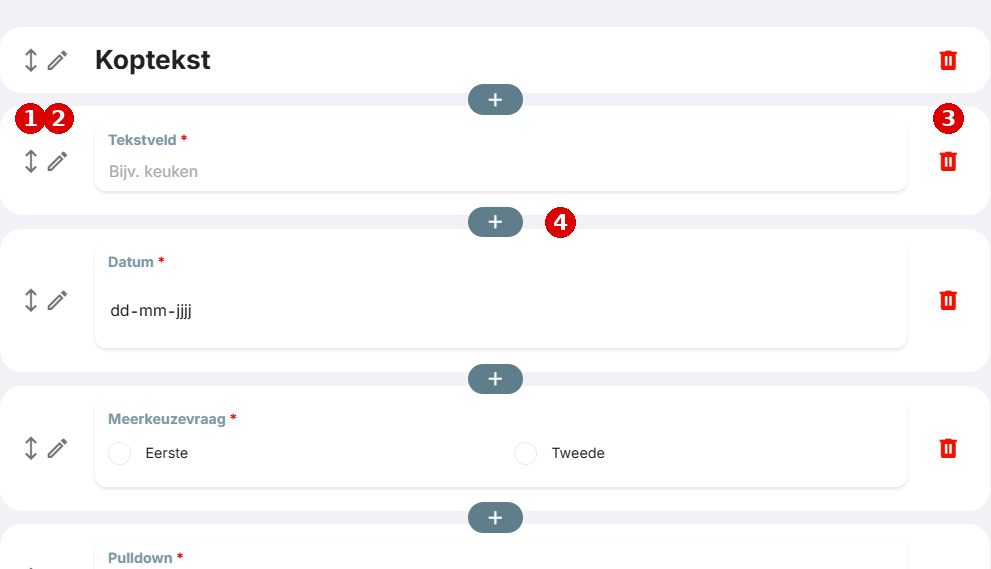
Per element: het sleephandvat (1), het potlood (2) en de rode prullenbak (3). Tussen de elementen staat de + (4).
Een element verplaatsen
- Pak het element vast bij de pijl omhoog/omlaag links van het element. Dit is het sleephandvat.
- Sleep het element naar de gewenste plek en laat los.
- Klik onderaan op Formulier opslaan.
Een element verwijderen
- Klik op de rode prullenbak (verwijderen) naast het element. Het element verdwijnt direct uit het formulier. De app vraagt niet om een bevestiging.
- Klik onderaan op Formulier opslaan. Pas dan is het verwijderen definitief.
De knoppen bij elk element
| Knop | Wat doet het? |
|---|---|
| Pijl omhoog/omlaag (links van het element) | Sleephandvat: hiermee sleep je het element naar een andere plek. |
| Potlood (bewerken) | Opent de dialoog Bewerk <element> met de instellingen van het element. |
| Rode prullenbak | Verwijdert het element uit het formulier. |
| + (tussen twee elementen) | Voegt op die plek een nieuw element in. |
Let op
- Wijzigingen op de tab Aanpassen worden pas bewaard als je onderaan op Formulier opslaan klikt. Verlaat je de pagina met niet-opgeslagen wijzigingen, dan vraagt je browser eerst: Wilt u deze pagina verlaten? Indien u wijzigingen heeft aangebracht gaan deze verloren. Sla daarom altijd eerst op.
- De rode prullenbak vraagt niet om een bevestiging: het element is direct weg. Heb je per ongeluk een element verwijderd en nog niet opgeslagen? Verlaat dan de pagina zonder op Formulier opslaan te klikken. Het formulier blijft dan zoals het was. Let op: ook je andere niet-opgeslagen wijzigingen gaan dan verloren.
- Na Formulier opslaan ga je automatisch naar de tab Bekijk. Wil je verder bouwen? Klik dan opnieuw op de tab Aanpassen.
- Elke keer opslaan maakt een nieuwe versie in de Wijzigingsgeschiedenis. Heb je per ongeluk een element verwijderd en al opgeslagen? Dan kun je daar een eerdere versie van het formulier terugzetten. Let op: Terugzetten wordt direct uitgevoerd, zonder bevestigingsvraag.
- Je hoeft de Datanaam meestal niet zelf in te vullen: wijzig je het Label, dan volgt de datanaam automatisch (label Aantal uren wordt datanaam
aantal_uren). - Een nieuw element staat standaard op verplicht. Je herkent dat aan het rode sterretje (*) bij het label. Hoeft de invuller het veld niet altijd in te vullen? Zet dan Verplicht veld uit in de dialoog van het element. Uitzondering: het element Checkbox is niet standaard verplicht.
- Gebruik je hetzelfde element vaak? Maak het dan favoriet. Zie Hoe bewaar ik een element als favoriet?
Goed om te weten: als je een element verwijdert, blijven de antwoorden in bestaande registraties bewaard. De kolom van het element blijft ook in het registratieoverzicht staan. Alleen nieuwe registraties hebben het veld niet meer.
Zie ook
- Welke elementen zijn er en wanneer gebruik ik welke?
- Welke instellingen heeft elk element?
- Hoe bewaar ik een element als favoriet?
- Hoe maak ik een nieuw formulier aan?
- Wijzigingsgeschiedenis: een eerdere versie van je formulier terugzetten
Staat je vraag er niet tussen? Mail dan naar support@e-formapp.nl of bel 085 – 303 66 85.