Met het element Koptekst zet je een tussenkop in je formulier. De invuller vult er niets in; de koptekst verdeelt het formulier in duidelijke blokken. Een werkbon voor een monteur deel je bijvoorbeeld op in Klantgegevens, Uitgevoerde werkzaamheden, Materiaal en Ondertekening.
Wanneer kies ik Koptekst?
- Kies Koptekst voor een korte titel boven een groep vragen.
- Wil je een langere uitleg of instructie tonen, met opmaak? Gebruik dan Tekstvlak (alleen bekijken). Zie Vaste tekst, afbeelding of bestand tonen (alleen bekijken).
- Wil je alleen een korte aanwijzing bij één vraag geven? Gebruik dan de Helptekst van dat element. Zie Welke instellingen heeft elk element?
Stap voor stap
- Ga naar Formulieren beheren, klap de map open en klik op je formulier. Klik daarna op de tab Aanpassen.
- Klik op Element toevoegen en kies Koptekst. Wil je de koptekst direct op de juiste plek hebben? Klik dan op de + tussen twee elementen om het element daar in te voegen. Zie Hoe voeg ik elementen toe, verplaats ik ze en verwijder ik ze?
- Klik bij het nieuwe element op het potlood (bewerken).
- Vul bij Koptekst de tekst van de kop in, bijvoorbeeld Uitgevoerde werkzaamheden.
- Kies bij Koptekst grootte een tekstgrootte van 1 tot en met 4.
- Klik op Sluit.
- Staat de koptekst nog niet op de goede plek? Verplaats hem met de pijlen omhoog en omlaag.
- Klik onderaan op Formulier opslaan. Pas dan zijn je wijzigingen bewaard. Je gaat automatisch naar de tab Bekijk en ziet de melding Formulier '<naam>' is aangepast.
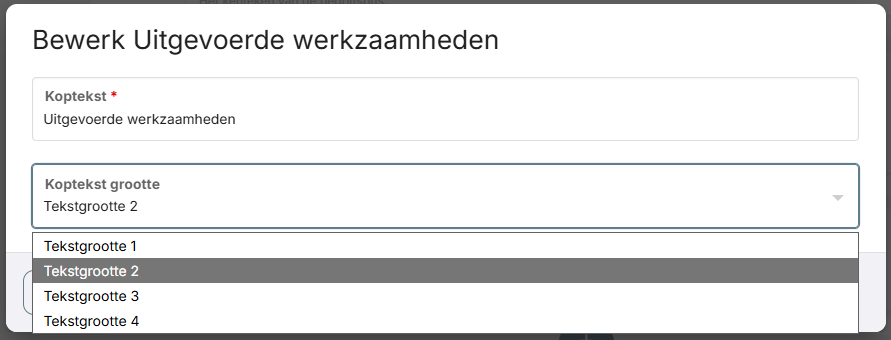
De instellingen van het element Koptekst.
Instellingen
| Instelling | Wat doet het? |
|---|---|
| Koptekst (verplicht) | De tekst van de kop zoals de invuller die ziet. |
| Koptekst grootte | De grootte van de kop. Je kiest uit Tekstgrootte 1 tot en met Tekstgrootte 4. Tekstgrootte 1 is de grootste kop en Tekstgrootte 4 de kleinste. Het werkt dus als kopniveau 1 tot en met 4. Standaard staat Tekstgrootte 2 gekozen. |
Ook een Koptekst heeft een eigen token. Een koptekst Klantgegevens vind je in het paneel Tokens terug als $klantgegevens$. Zie Wat zijn tokens en hoe gebruik ik ze?
Een Koptekst kun je ook kiezen als doel van een actie in een regel. Zo toon of verberg je met Toon veld of Verberg veld een kop samen met de vragen die eronder horen. Zie Regels.
De dialoog van een Koptekst heeft alleen de velden Koptekst en Koptekst grootte. De algemene instellingen Verplicht veld, Helptekst, Waardes onthouden en Geavanceerd zijn er niet.
De koptekst komt ook terug in de automatische e-mail en in de standaard-PDF van de registratie. Zo blijft ook je rapport overzichtelijk ingedeeld.
Wat ziet de invuller?
De invuller ziet de koptekst als titel tussen de vragen. Er is geen invoerveld.
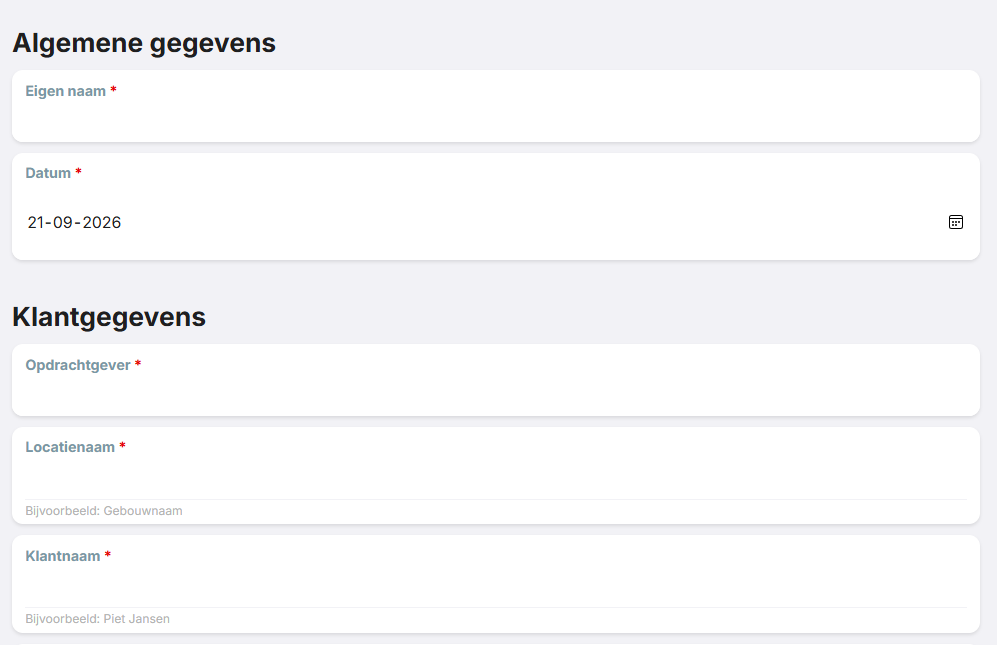
Kopteksten verdelen het formulier in overzichtelijke blokken.
Tips
- Gebruik in het hele formulier dezelfde tekstgrootte voor koppen van hetzelfde niveau. Dat leest rustiger.
- Gebruik je dezelfde koptekst vaak? Bewaar hem dan als favoriet met het hartje. Zie Hoe bewaar ik een element als favoriet?
Zie ook
- Hoe voeg ik elementen toe, verplaats ik ze en verwijder ik ze?
- Welke elementen zijn er en wanneer gebruik ik welke?
Staat je vraag er niet tussen? Mail dan naar support@e-formapp.nl of bel 085 – 303 66 85.