Met het element Gekoppeld formulier koppel je een ander formulier van jouw organisatie aan je formulier. Dat is handig als je tijdens het invullen geregeld naar een ander formulier moet om daar iets in te voeren. De invuller opent dat andere formulier vanuit het formulier waarin hij bezig is. Hij hoeft zijn huidige formulier daarvoor niet eerst op te slaan of te versturen. Een voorbeeld: een uitvoerder vult een opleverformulier in en ziet een gevaarlijke situatie. Vanuit het opleverformulier vult hij direct het formulier "Incidentenrapport" in en gaat daarna verder met de oplevering.
Het blijven twee aparte formulieren, elk met een eigen registratie.
Stap voor stap
- Zorg dat het formulier dat je wilt koppelen gepubliceerd is. Zie Hoe publiceer ik een formulier (en wat betekent dat)?
- Ga naar Formulieren beheren, klap de map open en klik op je formulier. Klik daarna op de tab Aanpassen. (Meer uitleg: Hoe voeg ik elementen toe, verplaats ik ze en verwijder ik ze?)
- Klik op Element toevoegen en kies Gekoppeld formulier.
- Klik bij het nieuwe element op het potlood (bewerken).
- Vul het Label in, bijvoorbeeld "Incident melden".
- Kies bij Selecteer een formulier het formulier dat je wilt koppelen.
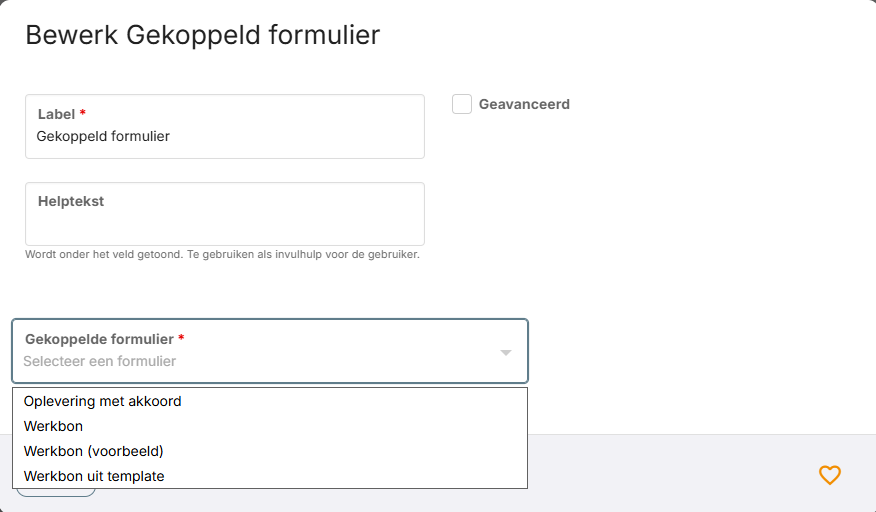
De instellingen van het element Gekoppeld formulier - Klik op Sluit.
- Klik onderaan op Formulier opslaan. Pas dan zijn je wijzigingen bewaard.
Instellingen
| Instelling | Wat doet het? |
|---|---|
| Label, Helptekst en Datanaam | Algemene instellingen. Zie Welke instellingen heeft elk element? |
| Selecteer een formulier | Het formulier dat je koppelt. In de lijst staan alleen gepubliceerde formulieren van jouw eigen klant. |
Wat ziet de invuller?
De invuller ziet bij dit element de knop registratie toevoegen.
Let op
- Staat het formulier dat je zoekt niet in de lijst? Controleer dan of het gepubliceerd is.
- Zie je in de bewerk-dialoog direct de melding "Datanaam is niet toegestaan."? Een datanaam mag alleen kleine letters (a-z), cijfers en een underscore (_) bevatten. Pas de Datanaam aan, bijvoorbeeld naar
incident_melden. - Wil je herhaalbare regels binnen één formulier, zoals gebreken of materialen? Gebruik dan een Subformulier.
Zie ook
- Subformulier (herhaalbare regels)
- Hoe publiceer ik een formulier (en wat betekent dat)?
- Welke instellingen heeft elk element?
- Welke elementen zijn er en wanneer gebruik ik welke?
Staat je vraag er niet tussen? Mail dan naar support@e-formapp.nl of bel 085 – 303 66 85.