Met het element Foto voegt de invuller een of meer foto's toe aan het formulier. Je kiest dit element als je iets wilt vastleggen dat je moet kunnen zien: een monteur fotografeert de situatie voor en na de reparatie, een inspecteur legt een gebrek vast en een uitvoerder maakt foto's bij de oplevering.
Stap voor stap
- Ga naar Formulieren beheren, klap de map open en klik op je formulier. Klik daarna op de tab Aanpassen. (Meer uitleg: Hoe voeg ik elementen toe, verplaats ik ze en verwijder ik ze?)
- Klik op Element toevoegen en kies Foto.
- Klik bij het nieuwe element op het potlood (bewerken).
- Vul bij Label in wat de invuller moet fotograferen, bijvoorbeeld "Foto van het gebrek".
- Zet de vinkjes aan die je nodig hebt (zie de tabel hieronder).
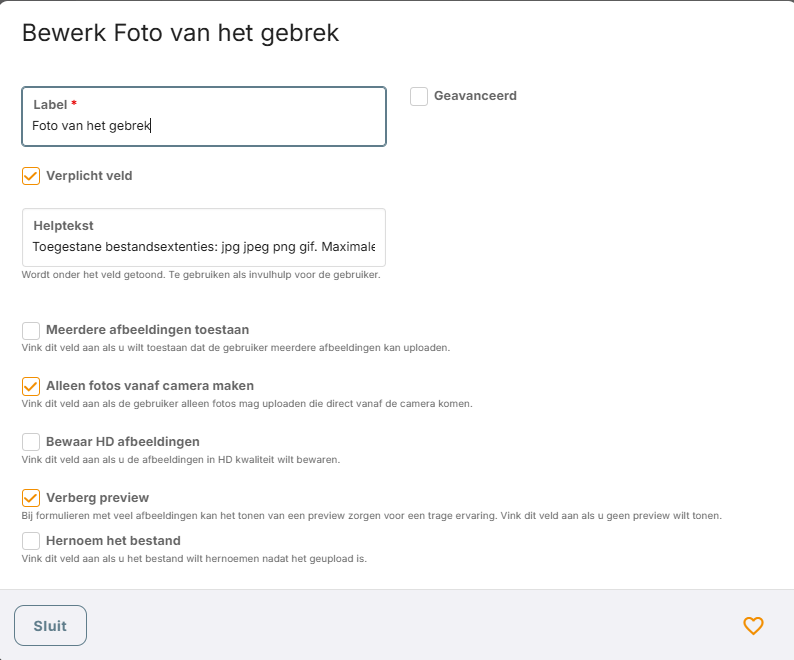
De instellingen van het element Foto - Klik op Sluit.
- Klik onderaan op Formulier opslaan. Pas dan zijn je wijzigingen bewaard.
Instellingen
| Instelling | Wat doet het? |
|---|---|
| Label, Verplicht veld, Helptekst, Waardes onthouden en Geavanceerd > Datanaam | Deze instellingen heeft elk element. Zie Welke instellingen heeft elk element? |
| Meerdere afbeeldingen toestaan | De invuller mag bij dit element meer dan één foto toevoegen. Handig als je van tevoren niet weet hoeveel foto's nodig zijn. |
| Alleen fotos vanaf camera maken | De invuller maakt de foto met de camera van het apparaat. Kies dit als je zeker wilt weten dat de foto ter plekke is gemaakt. Op een telefoon of tablet kan de invuller dan alleen een nieuwe foto maken met de camera en geen bestaande foto uit de galerij kiezen. Op een computer kan hij wel een afbeelding van de computer kiezen. |
| Bewaar HD afbeeldingen | De foto's worden in HD bewaard. Met dit vinkje aan wordt de foto als groter bestand bewaard, zodat je meer details ziet. Nadeel: de e-mail wordt zwaarder. Wordt de e-mail groter dan 10 MB, dan stuurt e-formapp de bestanden niet meer mee als bijlage, maar staat er een link in de e-mail. Zet het vinkje dus alleen aan als je de details echt nodig hebt. |
| Verberg preview | Tijdens het invullen ziet de invuller normaal een heel klein voorbeeld van de foto die hij net heeft gemaakt. Met dit vinkje aan wordt dat kleine voorbeeld niet meer getoond. Dat maakt een formulier met veel foto's sneller. Op alle andere plekken, zoals bij de registratie, in de e-mail en in de PDF, zie je de foto gewoon. |
| Hernoem het bestand | Geef de foto een andere bestandsnaam. Na het aanvinken verschijnt het verplichte veld Bestandsnaam. Vul een bestandsnaam in zonder bestandsextensie. Het veld ondersteunt tokens: in de dialoog staat een paneel Tokens. Een voorbeeld: $registratie.serienummer$_$klant.name$. |
Wat ziet de invuller?
De invuller voegt bij dit element een foto toe. Toegestaan zijn de bestandstypen jpg, jpeg, png en gif. Een afbeelding mag maximaal 20 MB groot zijn.
Tips
- Bij een nieuw foto-element staan Alleen fotos vanaf camera maken en Verberg preview standaard aan. Wil je dat invullers ook een bestaande foto kunnen kiezen, of wil je het kleine voorbeeld wel tonen? Zet het vinkje dan uit.
- In de credit voor het versturen van een formulier zitten 5 foto's en/of handtekeningen. Per 5 extra foto's of handtekeningen in dezelfde registratie kost het 1 credit extra. Zie Hoe werken credits en hoe koop ik ze bij?
- Nieuwe elementen staan standaard op verplicht (rode *). Is een foto niet altijd nodig? Zet dan Verplicht veld uit.
- Wil je per gebrek een eigen foto met omschrijving? Zet het element Foto dan in een subformulier.
- Bij het element Foto vind je in het paneel Tokens de knop Toon tokens. Daarmee gebruik je de foto in een e-mail of Word-sjabloon. Naast het gewone token (bijvoorbeeld
$fotos$) zijn er tokens met een formaat voor Word:$fotos#hele_pagina$,$fotos#halve_pagina$,$fotos#derde_pagina$en$fotos#kwart_pagina$. Zie Wat zijn tokens en hoe gebruik ik ze? - In het voorbeeld van het formulier op de tab Bekijk staat bij een foto-element de tekst "Upload alleen mogelijk tijdens online invullen." Een foto toevoegen test je dus via Formulier invullen.
Zie ook
Staat je vraag er niet tussen? Mail dan naar support@e-formapp.nl of bel 085 – 303 66 85.