Met de elementen Tekstveld en Tekstvlak laat je de invuller vrije tekst typen. Een Tekstveld is bedoeld voor een kort antwoord op één regel, zoals een ordernummer of de naam van de klant. Een Tekstvlak heeft meerdere regels en gebruik je voor langere tekst, bijvoorbeeld de omschrijving van de uitgevoerde werkzaamheden door een monteur of de opmerkingen van een inspecteur.
Welke kies ik?
| Element | Kies dit voor | Voorbeeld |
|---|---|---|
| Tekstveld | Een kort antwoord op één regel. | Ordernummer, naam klant, kenteken. |
| Tekstvlak | Langere tekst over meerdere regels. Het aantal regels stel je in met Rijen. | Omschrijving werkzaamheden, opmerkingen, bevindingen. |
Kies liever een ander element als het antwoord een vaste vorm heeft:
- Een getal waarmee je wilt rekenen: gebruik Nummer.
- Een e-mailadres: gebruik E-mail.
- Een keuze uit vaste antwoorden: gebruik een Meerkeuzevraag, Pulldown, Checkbox of Checkboxes.
- Tekst die de invuller alleen moet lezen en niet kan aanpassen: gebruik Tekstvlak (alleen bekijken).
Stap voor stap
- Ga naar Formulieren beheren, klap de map open en klik op je formulier. Klik daarna op de tab Aanpassen.
- Klik op Element toevoegen en kies Tekstveld of Tekstvlak. Zie ook Hoe voeg ik elementen toe, verplaats ik ze en verwijder ik ze?
- Klik bij het nieuwe element op het potlood (bewerken).
- Vul bij Label de vraag of de naam van het veld in, bijvoorbeeld Omschrijving werkzaamheden. De Datanaam past zich automatisch aan het label aan (hier:
omschrijving_werkzaamheden). - Bepaal met Verplicht veld of de invuller het veld moet invullen. Een nieuw element staat standaard op verplicht; je herkent dat aan het rode sterretje (*).
- Vul als je dat wilt de overige instellingen in, zoals Voorbeeldtekst, Standaard waarde, Minimum lengte en Maximum lengte. Bij een Tekstvlak stel je ook Rijen in. Zie de tabel hieronder.
- Klik op Sluit.
- Klik onderaan op Formulier opslaan. Pas dan zijn je wijzigingen bewaard. Je gaat automatisch naar de tab Bekijk en ziet de melding Formulier '<naam>' is aangepast.
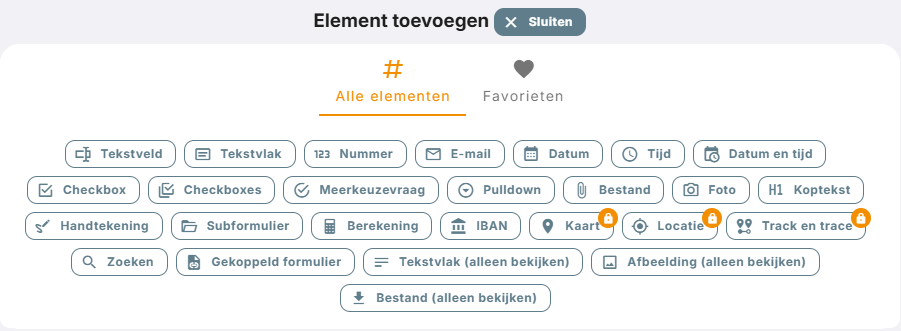
Kies Tekstveld of Tekstvlak in de lijst met elementen.
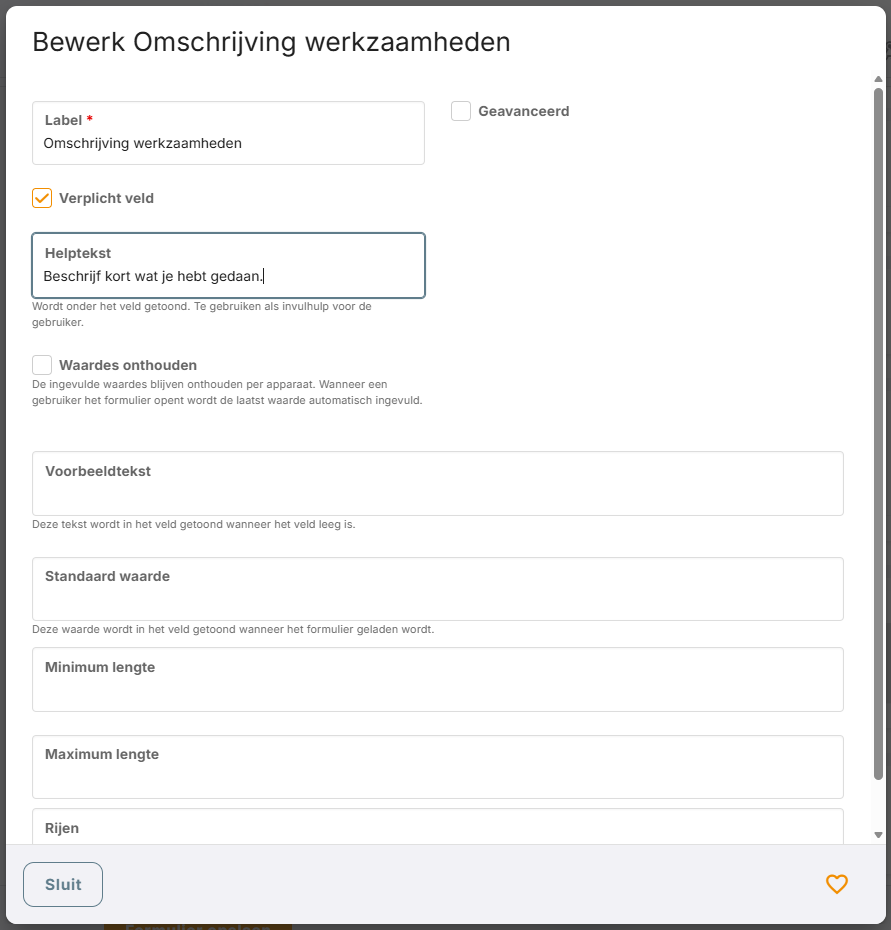
De instellingen van een Tekstvlak.
Instellingen
| Instelling | Wat doet het? |
|---|---|
| Label, Verplicht veld, Helptekst, Waardes onthouden | Deze instellingen heeft bijna elk element. Je leest er alles over in Welke instellingen heeft elk element? |
| Voorbeeldtekst | Een voorbeeld van wat de invuller kan invullen, bijvoorbeeld Bijv. WB-2024-0153. De invuller ziet dit als grijze voorbeeldtekst in het lege veld. |
| Standaard waarde | Tekst die al is ingevuld als de invuller het formulier opent. De invuller kan die tekst aanpassen. |
| Minimum lengte | Het minimale aantal tekens dat de invuller moet invullen. Je vult een getal in. Is de tekst te kort, dan ziet de invuller na klikken op Versturen onder het veld een melding. Bij een minimum van 5 is dat: <Label> moet tenminste 5 karakters bevatten. |
| Maximum lengte | Het maximale aantal tekens dat de invuller mag invullen. Je vult een getal in. De invuller kan wel verder typen dan het maximum. Pas na klikken op Versturen ziet hij onder het veld een melding. Bij een maximum van 10 is dat: <Label> mag maximaal 10 karakters bevatten. |
| Rijen (alleen Tekstvlak) | Het aantal regels dat het Tekstvlak hoog is. Standaard 3. |
| Geavanceerd > Datanaam | De technische naam van het element. Je ziet dit veld als je Geavanceerd aanvinkt. Wijzig je het label, dan volgt de datanaam automatisch (label Ordernummer wordt ordernummer). Wijzig je het label niet, dan blijft het bijvoorbeeld text1. De datanaam gebruik je als token ($ordernummer$) in e-mails en Word-sjablonen. Meer uitleg in Welke instellingen heeft elk element? |
Wat ziet de invuller?
Bij een Tekstveld ziet de invuller het label met daaronder een invoerveld van één regel. Bij een Tekstvlak is het invoerveld meerdere regels hoog. Een eventuele helptekst staat onder het veld. Bij een verplicht veld staat een rood sterretje (*).
Laat de invuller een verplicht veld leeg en klikt hij op Versturen? Dan ziet hij de rode melding Controleer het formulier. Sommige velden zijn niet of verkeerd ingevuld. en onder het veld <Label> is verplicht.
Is de tekst korter dan de Minimum lengte of langer dan de Maximum lengte? Ook dan verschijnt na klikken op Versturen de rode melding bovenaan, met onder het veld de melding over het aantal karakters.

Zo ziet een Tekstvlak eruit voor de invuller.
Tips
- Gebruik Waardes onthouden voor tekst die per apparaat vaak hetzelfde is, zoals de naam van de monteur. De laatst ingevulde waarde wordt dan automatisch ingevuld.
- Een Tekstveld en een Tekstvlak kun je gebruiken als conditie in een regel. Zo toon je bijvoorbeeld een extra veld op basis van wat is ingevuld. Zie Regels: velden tonen, verbergen of automatisch invullen.
- Vul altijd een eigen Label in. De datanaam volgt dan automatisch, bijvoorbeeld
ordernummerin plaats vantext1. Dat maakt tokens in e-mails en Word-sjablonen beter leesbaar. Zie Wat zijn tokens en hoe gebruik ik ze?
Zie ook
- Welke instellingen heeft elk element? (label, verplicht, helptekst, waardes onthouden, datanaam)
- Hoe voeg ik elementen toe, verplaats ik ze en verwijder ik ze?
- Welke elementen zijn er en wanneer gebruik ik welke?
Staat je vraag er niet tussen? Mail dan naar support@e-formapp.nl of bel 085 – 303 66 85.