Met het element Berekening rekent het formulier zelf een uitkomst uit op basis van getallen die de invuller in andere velden invult. Je schrijft daarvoor een formule met de tokens van je Nummer-elementen. Een monteur vult bijvoorbeeld het aantal gewerkte uren en het uurtarief in, en de Berekening toont het totaalbedrag.
Wanneer kies ik Berekening?
- Kies Berekening als het formulier een uitkomst moet uitrekenen: een totaalbedrag, een oppervlakte (lengte x breedte), een verschil tussen twee meterstanden.
- Moet de invuller zelf een getal invullen? Gebruik dan Nummer.
Zo werkt de formule
In het veld Formule combineer je drie dingen:
| Onderdeel | Uitleg | Voorbeeld |
|---|---|---|
| Tokens | De datanaam van een Nummer-element tussen dollartekens. De datanaam vind je in de bewerk-dialoog van dat element onder Geavanceerd > Datanaam. | $number1$ |
| Nummers | Vaste getallen. Gebruik een punt als decimaalteken. | 1.21 |
| Symbolen | + (optellen), - (aftrekken), * (vermenigvuldigen), / (delen), ** (machtsverheffen) en haakjes ( ). |
( $number1$ + $number2$ ) * 2 |
Twee regels zijn belangrijk:
- Zet een spatie voor en na elk symbool. Schrijf dus
$number1$ * $number2$en niet$number1$*$number2$. - Gebruik een punt als decimaalteken:
0.21en niet0,21.
Voorbeelden
| Wat wil je uitrekenen? | Formule |
|---|---|
| Aantal uren x uurtarief | $aantal_uren$ * $uurtarief$ |
| Bedrag inclusief 21% btw | $bedrag$ * 1.21 |
| Arbeid plus materiaal | ( $aantal_uren$ * $uurtarief$ ) + $materiaalkosten$ |
| Oppervlakte van een ruimte | $lengte$ * $breedte$ |
In deze voorbeelden hebben de Nummer-elementen een eigen datanaam gekregen, zoals aantal_uren. Heb je de datanaam niet aangepast, dan heten ze bijvoorbeeld number1 en number2 en wordt de formule $number1$ * $number2$.
Stap voor stap: aantal uren x uurtarief
- Ga naar Formulieren beheren, klap de map open en klik op je formulier. Klik daarna op de tab Aanpassen.
- Klik op Element toevoegen en kies Nummer. Geef dit element het Label Aantal uren. Zie Nummer.
- Voeg op dezelfde manier een tweede Nummer-element toe met het Label Uurtarief. Kies bij Nummer opmaak voor Prijs.
- Open bij beide Nummer-elementen Geavanceerd en noteer de Datanaam, bijvoorbeeld
number1ennumber2. - Klik op Element toevoegen en kies Berekening.
- Klik bij de Berekening op het potlood (bewerken).
- Vul bij Label in: Totaal arbeid.
- Vul bij Formule in:
$number1$ * $number2$. Let op de spaties rond het symbool*. - Kies bij Nummer opmaak voor Prijs, omdat de uitkomst een bedrag is.
- Klik op Sluit.
- Klik onderaan op Formulier opslaan. Pas dan zijn je wijzigingen bewaard.
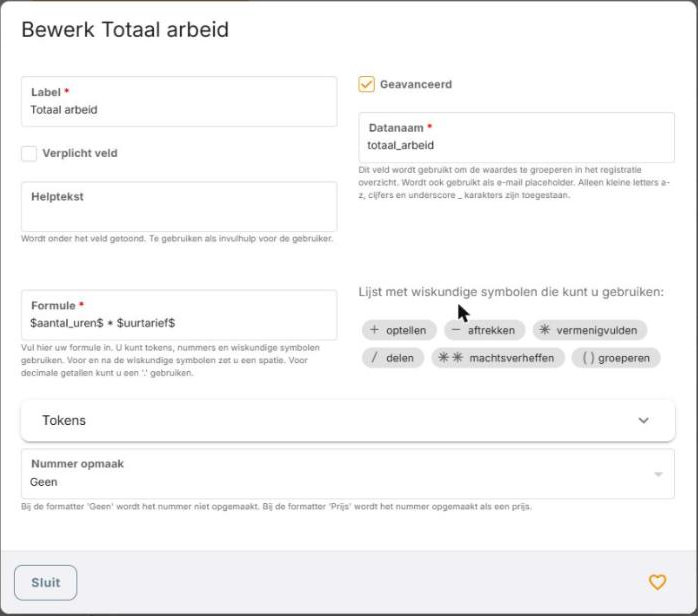
De formule met tokens, met spaties rond het symbool.
Rekenen met een Meerkeuzevraag of Pulldown
Je kunt in de formule ook het token van een Meerkeuzevraag of Pulldown gebruiken. De Berekening rekent dan met de Waarde van het antwoord dat de invuller kiest. Zet daarom bij elke optie een getal in het veld Waarde. Het Label blijft de tekst die de invuller ziet.
Voorbeeld: een monteur kiest het tarief en vult het aantal uren in.
- Voeg een Meerkeuzevraag toe en klik op het potlood (bewerken).
- Vink Geavanceerd aan. Nu zie je bij elke optie in de Lijst met waarden naast Label ook het veld Waarde.
- Vul bij de eerste optie als Label Normaal tarief in en als Waarde
68. Vul bij de tweede optie Avondtarief en95in. - Noteer de Datanaam van de Meerkeuzevraag, bijvoorbeeld
tarief, en klik op Sluit. - Open de Berekening en vul bij Formule in:
$tarief$ * $aantal_uren$. - Klik op Sluit en daarna op Formulier opslaan.
Kiest de invuller Avondtarief en vult hij 2 uur in, dan toont de Berekening 190.
Met een Pulldown werkt het op dezelfde manier. De Waarde mag ook een decimaal getal zijn; gebruik dan een punt. Een voorbeeld: een Pulldown met de Waarden 2.5 en 30 en de formule $select1$ * $number1$. Kiest de invuller het antwoord met Waarde 2.5 en vult hij 4 in, dan toont de Berekening 10.
Instellingen
| Instelling | Wat doet het? |
|---|---|
| Label, Verplicht veld, Helptekst | Algemene instellingen. Je leest er alles over in Welke instellingen heeft elk element? |
| Formule (verplicht) | De som die het formulier uitrekent. Je gebruikt tokens, nummers en de symbolen + - * / ** ( ). Zet een spatie voor en na elk symbool en gebruik een punt als decimaalteken. |
| Nummer opmaak | Geen: de uitkomst wordt zonder extra opmaak getoond. Prijs: de uitkomst wordt als bedrag opgemaakt. |
| Geavanceerd > Datanaam | De technische naam van de Berekening, bijvoorbeeld om de uitkomst als token in een e-mail of Word-sjabloon te zetten. Meer uitleg in Welke instellingen heeft elk element? |
Wat ziet de invuller?
De invuller vult de Nummer-elementen in. Zolang nog niet alle velden uit de formule zijn ingevuld, staat bij de Berekening de melding Berekening wordt nog niet uitgevoerd omdat niet alle velden zijn ingevuld. Zodra alles is ingevuld, verschijnt direct de uitkomst. De invuller kan de uitkomst niet zelf aanpassen.
Let op
- Verander je later de Datanaam van een Nummer-element? Pas dan ook het token in de formule aan. Het token is altijd de datanaam tussen dollartekens.
- Werkt de formule niet? Controleer eerst of er rond elk symbool een spatie staat en of je een punt als decimaalteken gebruikt.
- De uitkomst van een Berekening kun je gebruiken als conditie in een regel, bijvoorbeeld om een extra veld te tonen bij een hoog bedrag. Zie Regels: velden tonen, verbergen of automatisch invullen.
Zie ook
- Welke instellingen heeft elk element? (label, verplicht, helptekst, waardes onthouden, datanaam)
- Welke elementen zijn er en wanneer gebruik ik welke?
Staat je vraag er niet tussen? Mail dan naar support@e-formapp.nl of bel 085 – 303 66 85.