Een Subformulier is een formulier in je formulier. De invuller kan het zo vaak toevoegen als nodig is. Je kiest het als je vooraf niet weet hoe vaak iets voorkomt: een inspecteur voegt per gebrek een regel toe (omschrijving, foto, ernst), een monteur per gebruikt materiaal (artikel, aantal) en een uitvoerder per ruimte bij een oplevering.
Hoe werkt het?
Een subformulier bestaat uit twee delen:
- Het element Subformulier in je hoofdformulier. Hier stel je in hoe de knoppen heten en welke titel elke regel krijgt.
- De elementen in het subformulier. Die bouw je via de knop Subformulier bewerken. Die opent een dialoog met een eigen Element toevoegen, net als in je hoofdformulier.
Elke keer dat de invuller het subformulier toevoegt, ontstaat een nieuwe regel. In de app heet zo'n regel een registratie van het subformulier.
Stap voor stap
- Ga naar Formulieren beheren, klap de map open en klik op je formulier. Klik daarna op de tab Aanpassen. (Meer uitleg: Hoe voeg ik elementen toe, verplaats ik ze en verwijder ik ze?)
- Klik op Element toevoegen en kies Subformulier.
- Klik bij het nieuwe element op het potlood (bewerken).
- Vul bij Label een naam in voor het hele blok, bijvoorbeeld "Gebreken".
- Vul bij Registratie label in hoe één regel heet, bijvoorbeeld "Gebrek". De invuller ziet dan de knoppen Gebrek toevoegen en Verwijder Gebrek.
- Vul bij Samenvattings tekst registratie de titel in die elke ingeklapte regel krijgt. Je kunt hier tokens gebruiken van elementen uit het subformulier, bijvoorbeeld
$omschrijving$. Deze stap kun je ook doen nadat je de elementen hebt gebouwd: dan weet je welke datanamen er zijn. Sla deze stap niet over: zonder samenvatting ziet de invuller bij elke regel alleen het registratielabel.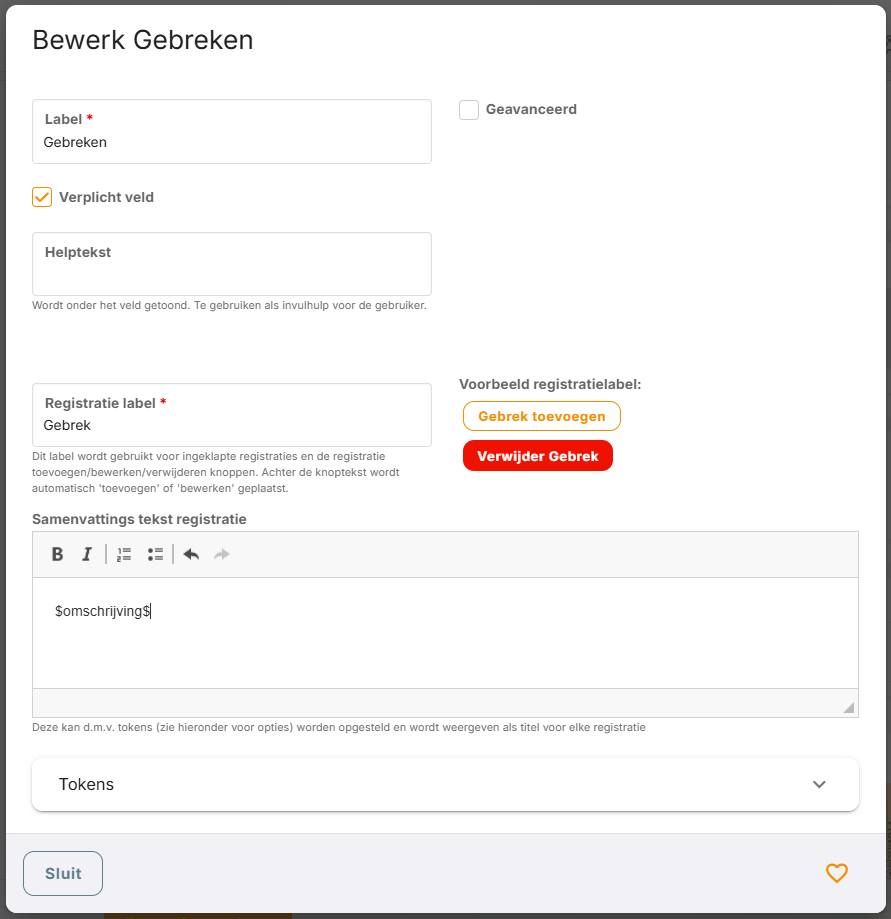
De instellingen van het element Subformulier - Klik op Subformulier bewerken. De dialoog Subformulier bewerken opent, met een eigen Element toevoegen (tabs Alle elementen en Favorieten).
- Voeg de elementen toe die in elke regel moeten komen, bijvoorbeeld een Tekstveld "Omschrijving", een Foto en een Meerkeuzevraag "Ernst". Je bewerkt ze met het potlood (bewerken), net als in het hoofdformulier.
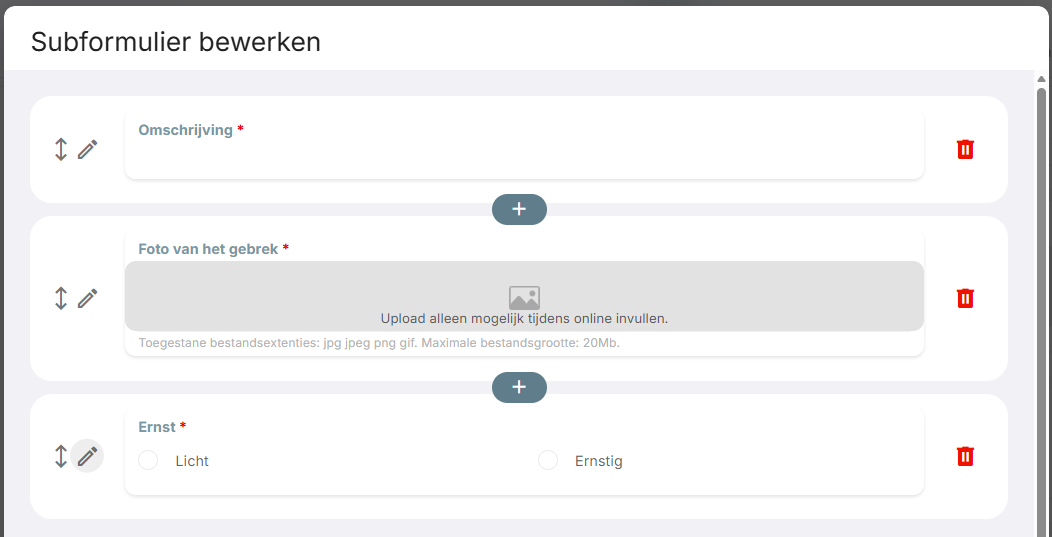
De elementen van het subformulier bouwen - Klik op Sluit om de dialoog af te sluiten.
- Klik onderaan op Formulier opslaan. Pas dan zijn je wijzigingen bewaard.
Welke elementen kun je in een subformulier gebruiken?
In een subformulier kun je alle elementen toevoegen, behalve Subformulier, Kaart, Locatie en Track en trace. Een subformulier in een subformulier kan dus niet.
Instellingen
| Instelling | Wat doet het? |
|---|---|
| Label, Verplicht veld, Helptekst, Waardes onthouden en Geavanceerd > Datanaam | Deze instellingen heeft elk element. Zie Welke instellingen heeft elk element? |
| Registratie label (verplicht) | De naam van één regel. Deze bepaalt de tekst op de knoppen voor de invuller: <label> toevoegen en Verwijder <label>. Met "Materiaal" worden dat Materiaal toevoegen en Verwijder Materiaal. |
| Samenvattings tekst registratie | De titel van elke ingeklapte regel. Ondersteunt tokens. Zo ziet de invuller in één oogopslag welke regel wat is, bijvoorbeeld "Scheur in stucwerk". Laat je dit veld leeg, dan toont elke regel alleen het registratielabel ("Gebrek", "Gebrek", "Gebrek"). |
| Subformulier bewerken (knop) | Opent de dialoog Subformulier bewerken. Daarin bouw je de elementen van het subformulier. |
Wat ziet de invuller?
- De invuller ziet de knop <Registratie label> toevoegen, bijvoorbeeld Gebrek toevoegen.
- Een klik op die knop opent een dialoog met dezelfde titel. Bovenaan staat Subformulier nummer: 1, daaronder de velden van het subformulier.
- De invuller vult de velden in en klikt op <label> opslaan (bijvoorbeeld Gebrek opslaan). Met Annuleren sluit de dialoog zonder regel toe te voegen.
- In het formulier staat daarna een inklapbare rij. Die toont de tekst uit Samenvattings tekst registratie. Heb je die niet ingesteld, dan staat er alleen het registratielabel.
Met Verwijder <label> haalt de invuller een regel weer weg.
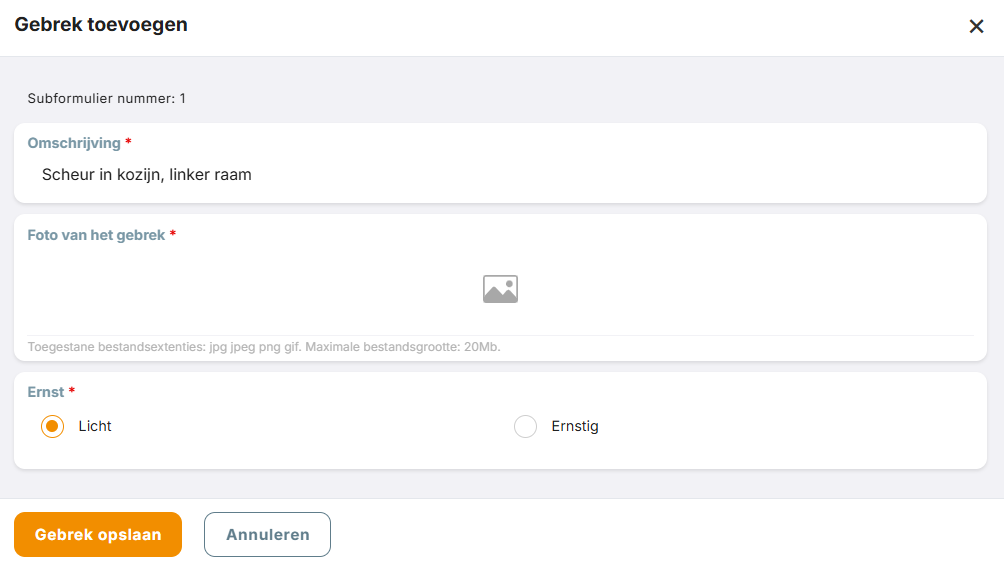
De dialoog waarin de invuller een regel toevoegt
Subformulier in e-mail, Word-sjabloon en regels
- E-mail en Word: de regels van een subformulier komen terug via de subformulier-tokens uit het paneel Tokens. Met het token Subformulier (block) toon je alle regels in een e-mail met handmatige inhoud en in een Word-sjabloon. Het token heeft de vorm
$BLOCK_<DATANAAM>$, bijvoorbeeld$BLOCK_GEBRUIKT_MATERIAAL$, met daarbinnen tokens per veld zoals$gebruikt_materiaal.materiaal$en$gebruikt_materiaal.subform_index$. Met Subformulier (Word tabelrij) krijgt elke regel een eigen rij in een tabel; dat werkt alleen in Word, binnen een tabel. Die tokens hebben de vorm$<datanaam>.tabelrij.<veld>$, bijvoorbeeld$gebruikt_materiaal.tabelrij.materiaal$en$gebruikt_materiaal.tabelrij.aantal$. Zie Wat zijn tokens en hoe gebruik ik ze? en Eigen PDF- of Word-rapport met een Word-sjabloon. - Regels: wil je binnen het subformulier een veld tonen of verbergen? Kies dan bij de regel onder Formulier de naam van je subformulier (bijvoorbeeld "Gebreken") in plaats van Hoofdformulier. Zie Regels: velden tonen, verbergen of automatisch invullen.
Tips
- Kies bij Registratie label een enkelvoud ("Gebrek", niet "Gebreken"). De knop heet dan logisch Gebrek toevoegen.
- Stel altijd Samenvattings tekst registratie in. Gebruik het token van het veld dat de regel het best herkenbaar maakt, zoals de omschrijving of het artikel. Zonder samenvatting ziet de invuller een rij met alleen het label en weet hij niet welke regel wat is.
- Nieuwe elementen staan standaard op verplicht (rode *). Hoeft de invuller niet altijd een regel toe te voegen? Zet dan Verplicht veld uit.
Zie ook
Staat je vraag er niet tussen? Mail dan naar support@e-formapp.nl of bel 085 – 303 66 85.