Met de schuif Gepubliceerd bepaal je of een formulier in gebruik is. Een invuller ziet een formulier alleen als het gepubliceerd is én hij toegang heeft tot het formulier. Je zet de publicatie uit als een formulier nog niet af is, of als je het tijdelijk niet meer wilt laten invullen. Bijvoorbeeld: je bouwt een nieuwe werkbon voor je monteurs en wilt niet dat zij die al zien terwijl je nog aan het bouwen bent.
Stap voor stap
- Ga naar Formulieren beheren, klap de map open en klik op je formulier. Je komt op de tab Bekijk.
- Bovenaan de linkerkolom staat de schuif Gepubliceerd. Zet de schuif aan om het formulier te publiceren, of uit om de publicatie in te trekken. De wijziging wordt direct opgeslagen: je hoeft niet op Formulier aanpassen te klikken. Na het publiceren staat er in de kop Gepubliceerd op <datum en tijd>. Is het formulier niet gepubliceerd, dan staat er Niet gepubliceerd.
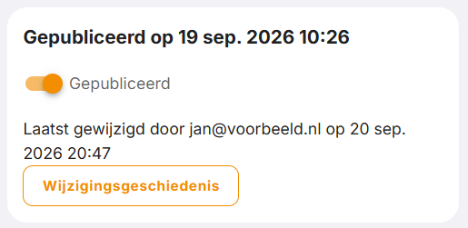
De schuif Gepubliceerd op de tab Bekijk. - Controleer of de juiste mensen toegang hebben. Dat doe je op dezelfde tab onder Toegang beheren. Lees Wie mag mijn formulier invullen? Toegang beheren.
Publiceren en toegang: hoe hangt dat samen?
Publiceren en toegang geven zijn twee aparte dingen. Een invuller ziet je formulier pas als allebei in orde zijn:
| Gepubliceerd | Invuller heeft toegang | Ziet de invuller het formulier? |
|---|---|---|
| Aan | Ja | Ja |
| Aan | Nee | Nee |
| Uit | Ja | Nee |
Zie je als beheerder een formulier wel, maar ziet je collega het niet? Controleer dan eerst de schuif Gepubliceerd en daarna de toegang. Let op: een nieuw formulier heeft standaard nog geen toegewezen gebruikers. Zie ook Mijn collega ziet het formulier niet.
Let op
- In het overzicht Formulieren beheren staat achter elk gepubliceerd formulier het label Gepubliceerd. Zo zie je snel welke formulieren in gebruik zijn.
- Een nieuw formulier staat direct op Gepubliceerd. Wil je eerst rustig bouwen en testen? Zet de schuif dan meteen na het aanmaken uit.
- Een kopie van een formulier is juist Niet gepubliceerd en heeft nog geen toegewezen gebruikers of groepen. Geef na het kopiëren dus eerst toegang en zet daarna de schuif aan. Zie Formulier kopiëren.
- In het element Gekoppeld formulier kun je alleen gepubliceerde formulieren kiezen. Staat je formulier niet in die lijst, controleer dan of het gepubliceerd is.
- Wil je een formulier niet meer laten invullen, maar de registraties wel bewaren? Zet dan de publicatie uit in plaats van het formulier te verwijderen. Bij verwijderen ben je ook alle registraties kwijt. Zie Formulier verwijderen.
- Had een invuller het formulier al tussentijds opgeslagen? Die opgeslagen registratie blijft bewaard bij Opgeslagen registraties, ook als je de publicatie uitzet.
Zie ook
- Wie mag mijn formulier invullen? Toegang beheren
- Hoe maak ik een nieuw formulier aan?
- Formulier verwijderen
- In 10 minuten je eerste formulier live
Staat je vraag er niet tussen? Mail dan naar support@e-formapp.nl of bel 085 – 303 66 85.