Met Formulier kopiëren maak je een kopie van een bestaand formulier. Dat scheelt werk als je een formulier nodig hebt dat veel lijkt op een formulier dat je al hebt. Bijvoorbeeld: je hebt een werkbon voor onderhoud en wilt een bijna gelijke werkbon voor storingen. Een kopie is ook handig om een grote wijziging eerst te proberen, zonder dat je het formulier verandert dat je collega's dagelijks gebruiken.
Stap voor stap
- Ga naar Formulieren beheren, klap de map open en klik op het formulier dat je wilt kopiëren. Je komt op de tab Bekijk.
- Zoek in de linkerkolom het onderdeel Kopie van het formulier maken.
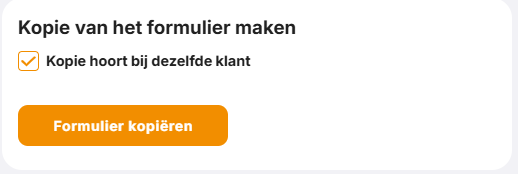
Kopie van het formulier maken op de tab Bekijk. - Klik op Formulier kopiëren. Je komt direct in de kopie terecht. De kopie heet Kopie van <naam>, staat in dezelfde map als het origineel en heeft de status Niet gepubliceerd.
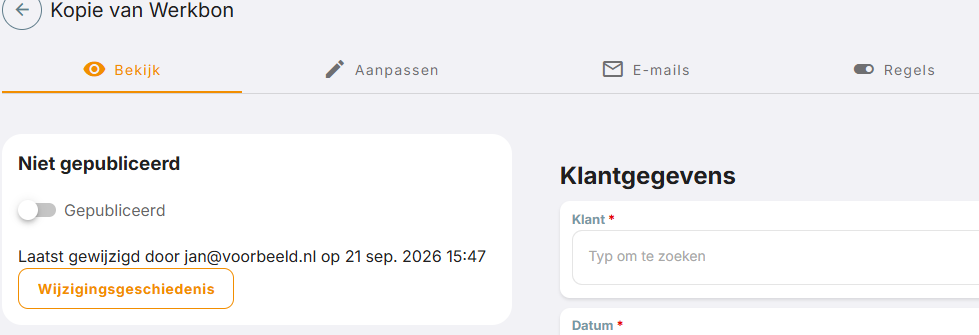
De kopie heet Kopie van ... en is nog niet gepubliceerd. - Geef de kopie een eigen naam, zodat je de twee formulieren uit elkaar kunt houden. Vul bij Formulier naam de nieuwe naam in en klik op Formulier aanpassen. Zie Naam, beschrijving en map van een formulier aanpassen.
- Geef de juiste gebruikers of groepen toegang bij Toegang beheren. De toegang van het origineel wordt niet meegekopieerd. Zie Wie mag mijn formulier invullen? Toegang beheren
- Is de kopie klaar voor gebruik? Zet dan de schuif op Gepubliceerd. Zie Hoe publiceer ik een formulier (en wat betekent dat)?
Wat wordt er meegekopieerd?
| Wel meegekopieerd | Niet meegekopieerd |
|---|---|
| De elementen | De toegang (gebruikers en groepen) |
| De e-mailnotificaties | De registraties |
| De regels |
Let op
- Zie je het vinkje Kopie hoort bij dezelfde klant? Dat staat standaard aan. De kopie komt dan in je eigen organisatie te staan.
- De kopie is Niet gepubliceerd en heeft geen toegewezen gebruikers of groepen. Invullers zien de kopie dus pas als je toegang hebt gegeven en de kopie hebt gepubliceerd.
- De e-mailnotificaties gaan mee naar de kopie, inclusief een geüpload Word-sjabloon. Controleer op de tab E-mails of de kopie e-mails naar de juiste mensen stuurt. Ook de regels en de integraties (webhooks) gaan mee. Kijk dus ook even op de tabs Regels en Integraties.
- De registraties van het origineel blijven bij het origineel. De kopie begint zonder registraties.
Zie ook
- Naam, beschrijving en map van een formulier aanpassen
- Wijzigingsgeschiedenis: een eerdere versie van je formulier terugzetten
- Hoe gebruik ik een template als startpunt?
- Hoe maak ik een nieuw formulier aan?
Staat je vraag er niet tussen? Mail dan naar support@e-formapp.nl of bel 085 – 303 66 85.