Met het element Handtekening zet iemand een handtekening in het formulier. Je kiest dit element als iemand voor akkoord moet tekenen: de klant tekent de werkbon van de monteur af, de inspecteur ondertekent zijn rapport en de opdrachtgever tekent bij de oplevering van de uitvoerder.
Stap voor stap
- Ga naar Formulieren beheren, klap de map open en klik op je formulier. Klik daarna op de tab Aanpassen. (Meer uitleg: Hoe voeg ik elementen toe, verplaats ik ze en verwijder ik ze?)
- Klik op Element toevoegen en kies Handtekening.
- Klik bij het nieuwe element op het potlood (bewerken).
- Vul bij Label in wie er tekent, bijvoorbeeld "Handtekening klant".
- Kies bij Handtekening grootte voor Normaal of Groot.
- Stel als je dat wilt de overige instellingen in (zie de tabel hieronder).

De instellingen van het element Handtekening - Klik op Sluit.
- Klik onderaan op Formulier opslaan. Pas dan zijn je wijzigingen bewaard.
Instellingen
| Instelling | Wat doet het? |
|---|---|
| Label, Verplicht veld, Helptekst, Waardes onthouden en Geavanceerd > Datanaam | Deze instellingen heeft elk element. Zie Welke instellingen heeft elk element? |
| Hernoem het bestand | De handtekening wordt als bestand bewaard. Hiermee geef je dat bestand een andere naam. Na het aanvinken verschijnt het verplichte veld Bestandsnaam. Vul een bestandsnaam in zonder bestandsextensie. Het veld ondersteunt tokens: in de dialoog staat een paneel Tokens. Een voorbeeld: $registratie.serienummer$_$klant.name$. |
| Handtekening grootte | Keuze uit Normaal of Groot. Met Groot krijgt de invuller een groter vlak om in te tekenen. Nadeel: in een Word-sjabloon wordt de handtekening dan juist heel klein afgedrukt. Ons advies: laat deze instelling op Normaal staan. |
| Opgeslagen handtekening inladen | Deze instelling hoort bij Registraties doorzoeken. Ze gaat over het moment waarop de invuller een bestaande registratie inlaadt via Registraties doorzoeken: de opgeslagen handtekening uit die registratie wordt dan ingeladen. Standaard staat dit vinkje uit, en dat is met een reden: je wilt meestal niet dat een handtekening uit een eerdere registratie opnieuw gebruikt kan worden. Het tekenvlak is dan leeg en er moet opnieuw getekend worden. Zet het vinkje alleen aan in uitzonderlijke gevallen waarin het hergebruiken van de handtekening echt de bedoeling is. |
Wat ziet de invuller?
De invuller ziet een wit tekenvlak waarin getekend kan worden. Met de knop Handtekening wissen maakt de invuller het vlak leeg om opnieuw te tekenen.
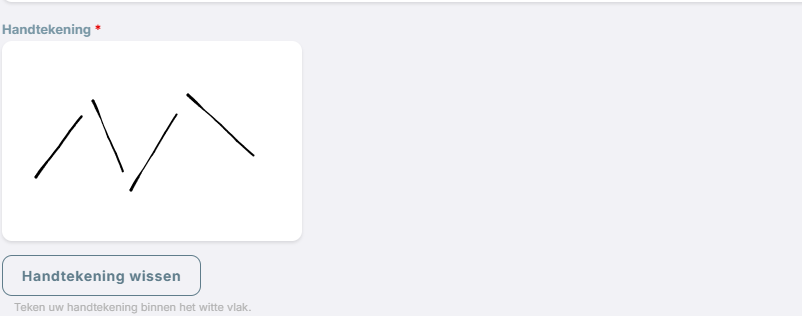
Het element Handtekening tijdens het invullen
Tips
- In de credit voor het versturen van een formulier zitten 5 foto's en/of handtekeningen. Per 5 extra foto's of handtekeningen in dezelfde registratie kost het 1 credit extra. Zie Hoe werken credits en hoe koop ik ze bij?
- Tekenen er twee personen, bijvoorbeeld monteur en klant? Voeg dan twee handtekeningelementen toe en maak in het Label duidelijk wie waar tekent.
- Zet vóór de handtekening een Tekstveld voor de naam van de ondertekenaar. Dan weet je later wie er getekend heeft.
- Nieuwe elementen staan standaard op verplicht (rode *). Zonder handtekening kan het formulier dan niet verstuurd worden: de invuller krijgt de melding "Controleer het formulier. Sommige velden zijn niet of verkeerd ingevuld." en onder het veld staat "<Label> is verplicht."
Zie ook
- Welke instellingen heeft elk element?
- Tekstveld en Tekstvlak
- E-mailnotificaties instellen
- Welke elementen zijn er en wanneer gebruik ik welke?
Staat je vraag er niet tussen? Mail dan naar support@e-formapp.nl of bel 085 – 303 66 85.