Elke keer dat je een formulier opslaat, bewaart e-formapp een nieuwe versie. In de Wijzigingsgeschiedenis zie je wie het formulier wanneer heeft opgeslagen en zet je een eerdere versie terug. Handig als je per ongeluk een paar elementen uit je opleverformulier hebt verwijderd, of als een aanpassing toch niet goed uitpakt.
Stap voor stap
- Ga naar Formulieren beheren, klap de map open en klik op je formulier. Je staat op de tab Bekijk.
- Bovenaan de linkerkolom staat Laatst gewijzigd door ... op .... Klik daar op de knop Wijzigingsgeschiedenis.
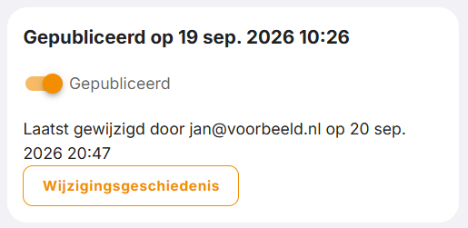
De knop Wijzigingsgeschiedenis op de tab Bekijk. - Er opent een dialoog met een tabel. Per versie zie je de Datum en de Gebruiker die het formulier heeft opgeslagen. De bovenste regel is de Huidige versie.
- Zoek de versie die je terug wilt en klik in die regel op Terugzetten. Let op: het terugzetten wordt direct uitgevoerd. Je krijgt geen bevestigingsvraag.
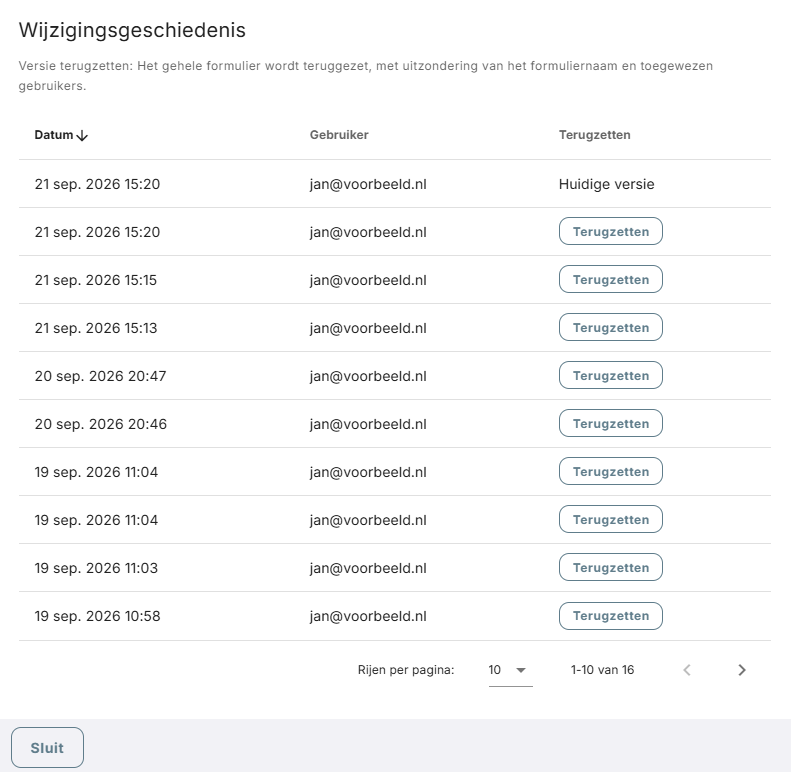
Kies de versie die je wilt terugzetten. - Het terugzetten komt als nieuwe bovenste regel (Huidige versie) in de lijst. De eerdere versies blijven staan.
- Wil je toch niets terugzetten? Klik dan niet op Terugzetten, maar sluit de dialoog met Sluit.
Waarschuwing: één klik op Terugzetten is genoeg. e-formapp vraagt niet om een bevestiging en zet het formulier meteen terug naar de gekozen versie. Controleer dus goed de datum van de regel voordat je klikt. Heb je je vergist? Omdat het terugzetten een nieuwe versie is en de eerdere versies blijven staan, kun je ook weer terug naar de versie van vóór het terugzetten.
Wat wordt er teruggezet?
In de dialoog staat: Versie terugzetten: Het gehele formulier wordt teruggezet, met uitzondering van het formuliernaam en toegewezen gebruikers. Dat betekent:
- Het hele formulier gaat terug naar de gekozen versie.
- De formuliernaam blijft zoals hij nu is.
- De toegewezen gebruikers blijven zoals ze nu zijn. Wie toegang had, houdt toegang.
Bestaande registraties blijven bestaan als je een versie terugzet.
Alles wordt teruggezet: de elementen, maar ook de e-mailnotificaties, regels en integraties. Alleen de formuliernaam en de toegewezen gebruikers blijven zoals ze nu zijn.
Tips
- Elke keer opslaan is een nieuwe versie. Sla daarom op vóórdat je aan een grote verbouwing van je formulier begint. Dan heb je een duidelijk punt om naar terug te gaan.
- Wil je vrij experimenteren zonder het echte formulier te raken? Maak dan eerst een kopie. De kopie is niet gepubliceerd en heeft geen toegewezen gebruikers, dus invullers zien hem niet. De elementen, e-mailnotificaties en regels gaan mee naar de kopie. Zie Formulier kopiëren.
Zie ook
- Formulier kopiëren
- Hoe voeg ik elementen toe, verplaats ik ze en verwijder ik ze?
- Naam, beschrijving en map van een formulier aanpassen
- Wie mag mijn formulier invullen? Toegang beheren
Staat je vraag er niet tussen? Mail dan naar support@e-formapp.nl of bel 085 – 303 66 85.