Met het element Zoeken kiest de invuller een item uit een databron: een lijst die jij vooraf hebt geüpload. Je kiest dit element als de lijst te lang is voor een keuzelijst of als er bij elk item extra gegevens horen. Een monteur zoekt de klant op in de klantenlijst (met adres, plaats, contactpersoon en telefoon), een inspecteur kiest het object dat hij inspecteert en een uitvoerder kiest het projectnummer.
Eerst: een databron van het type Zoeken
Het element Zoeken werkt alleen met een databron van het type Zoeken. Die maak je aan via Databronnen > Databron toevoegen door een csv-bestand te uploaden. De kolom object.name is verplicht; de overige kolommen worden velden van het item. Lees eerst Databron aanmaken en koppelen (csv) als je nog geen databron hebt.
Stap voor stap
- Ga naar Formulieren beheren, klap de map open en klik op je formulier. Klik daarna op de tab Aanpassen. (Meer uitleg: Hoe voeg ik elementen toe, verplaats ik ze en verwijder ik ze?)
- Klik op Element toevoegen en kies Zoeken.
- Klik bij het nieuwe element op het potlood (bewerken).
- Vul bij Label in wat de invuller kiest, bijvoorbeeld "Klant".
- Kies bij Databron de databron waarin de invuller moet zoeken, bijvoorbeeld "Klantenlijst". Dit veld is verplicht. Laat je het leeg, dan zie je de melding "Databron is verplicht."
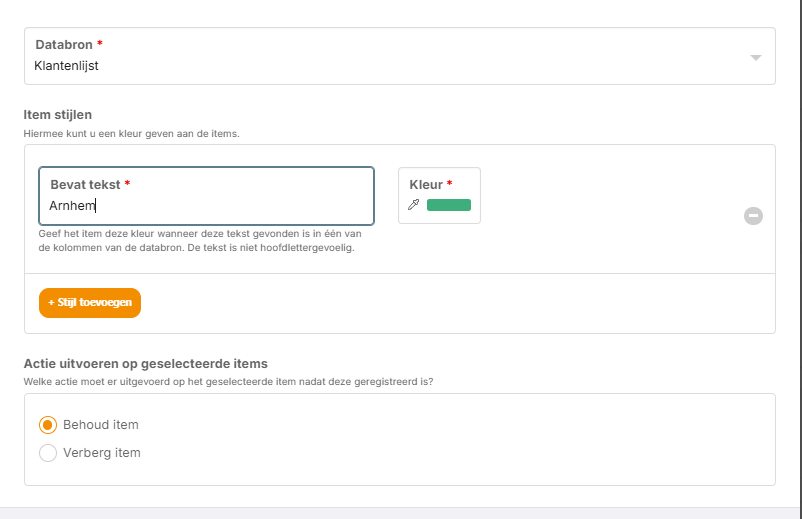
De instellingen van het element Zoeken - Wil je items een kleur geven? Klik bij Item stijlen op + Stijl toevoegen en kies een kleur.
- Kies bij Actie op geselecteerde items na registratie voor Behoud item of Verberg item.
- Klik op Sluit.
- Klik onderaan op Formulier opslaan. Pas dan zijn je wijzigingen bewaard.
Instellingen
| Instelling | Wat doet het? |
|---|---|
| Label, Verplicht veld, Helptekst, Waardes onthouden en Geavanceerd > Datanaam | Deze instellingen heeft elk element. Zie Welke instellingen heeft elk element? |
| Databron (verplicht) | De databron (type Zoeken) waaruit de invuller een item kiest. |
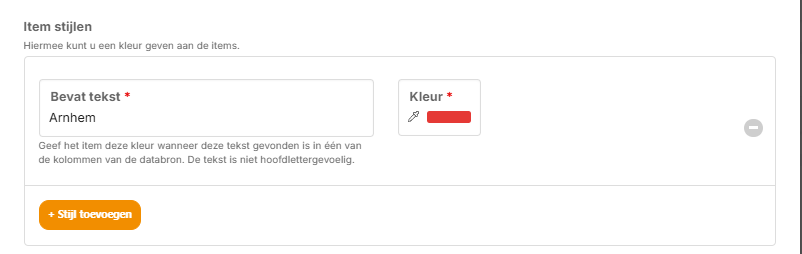
| Item stijlen | Met + Stijl toevoegen geef je items een kleur. Per stijl vul je twee velden in: Bevat tekst en Kleur. Komt die tekst voor in één van de kolommen van de databron, dan krijgt het item in de zoeklijst een bolletje in die kleur. Hoofdletters maken niet uit. Items zonder stijl houden het standaard groene bolletje. Voorbeeld: met de tekst Arnhem en de kleur rood krijgen alle klanten uit Arnhem een rood bolletje. Je kunt meerdere stijlen toevoegen; met het minnetje haal je een stijl weer weg.
|
| Actie op geselecteerde items na registratie | Behoud item: het gekozen item blijft na het versturen beschikbaar in de lijst. Verberg item: het gekozen item wordt na de registratie verborgen. Handig voor objecten die je maar één keer hoeft af te handelen: een geïnspecteerd object staat daarna niet meer in de lijst. Het verbergen geldt voor alle invullers: heeft de ene invuller het item gebruikt, dan ziet ook de andere het niet meer. Wil je verborgen items weer zichtbaar maken, upload dan het csv-bestand van de databron opnieuw. |
Wat ziet de invuller?
- De invuller typt een zoekterm in het veld Typ om te zoeken.
- Er wordt gezocht in alle kolommen van de databron, niet alleen in de naam. Wie "Bak" typt, vindt dus ook de klant met contactpersoon "M. Bakker".
- Elk resultaat toont alle kolommen, gescheiden door een streepje. Bij het resultaat staat de hint [enter] om te selecteren.
- Na het kiezen staat de naam van het item vet in beeld, met daaronder een tabel met alle kolommen (bijvoorbeeld adres, plaats, contactpersoon en telefoon). Het zoekveld toont dan "Maximaal aantal geselecteerd".
- Verkeerde keuze? Met de knop Deselecteren haalt de invuller het item weg en kan hij opnieuw zoeken.
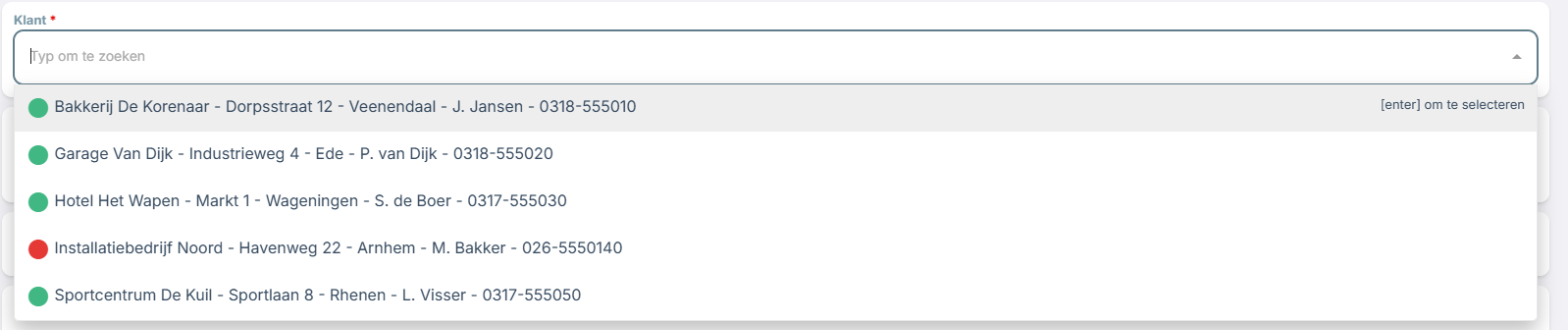
Zoeken in de databron tijdens het invullen

Het gekozen item met alle kolommen en de knop Deselecteren
Tips
- De gegevens van het gekozen item gebruik je in e-mails en Word-sjablonen. Klik in het paneel Tokens bij het element op Toon tokens. Je krijgt een token per kolom, bijvoorbeeld
$klant.name$,$klant.adres$en$klant.plaats$. Zie Wat zijn tokens en hoe gebruik ik ze? - Het token van het element zelf, bijvoorbeeld
$klant$, geeft de hele tabel met alle kolommen. Gebruik in de onderwerpregel van een e-mail daarom altijd een kolomtoken zoals$klant.name$. - In de registratie zie je het gekozen item terug als tabel met alle kolommen.
- Een Zoeken-element kun je gebruiken als conditie in een regel.
- Heb je maar een handvol vaste keuzes? Dan is een Pulldown of Meerkeuzevraag eenvoudiger: daar heb je geen databron voor nodig.
- Wil je items op een kaart laten kiezen in plaats van in een lijst? Kijk dan naar het element Kaart.
Zie ook
Staat je vraag er niet tussen? Mail dan naar support@e-formapp.nl of bel 085 – 303 66 85.