Een e-mailnotificatie is een e-mail die e-formapp automatisch verstuurt zodra een formulier is ingevuld en verzonden. Je bepaalt zelf wie de e-mail krijgt, wie de afzender is, wat het onderwerp is en wat er in de e-mail staat. Ook kun je de registratie als PDF meesturen. Bijvoorbeeld: na elke werkbon krijgt de administratie een e-mail met de werkbon als PDF, en de planner een kopie in de CC.
Stap voor stap
- Ga naar Formulieren beheren, klap de map open en klik op je formulier.
- Klik op de tab E-mails.
- Klik onder Email notificaties op + Email notificatie toevoegen.

De tab E-mails van een formulier. - Vul bij Aan e-mailadres het e-mailadres van de ontvanger in. Meer ontvangers? Klik op + Ontvanger toevoegen. Je kunt hier ook een token invullen, bijvoorbeeld
$emailadres_klant$. De e-mail gaat dan naar het adres dat de invuller in het formulier heeft ingevuld. - Wil je iemand een kopie sturen? Klik op + CC adres toevoegen. Voor een kopie die de andere ontvangers niet zien, klik je op + BCC adres toevoegen.
- Vul bij Afzender naam de naam in die de ontvanger als afzender ziet, bijvoorbeeld je bedrijfsnaam. Vul eventueel ook Afzender e-mailadres in. Laat je dat veld leeg, dan komt de e-mail van
noreply@e-formapp.nl. - Vul bij Onderwerp het onderwerp van de e-mail in. Je kunt hier tokens gebruiken, bijvoorbeeld:
Werkbon $registratie.serienummer$ - $klant.name$. De ontvanger ziet dan bijvoorbeeld "Werkbon 1 - Bakkerij De Korenaar".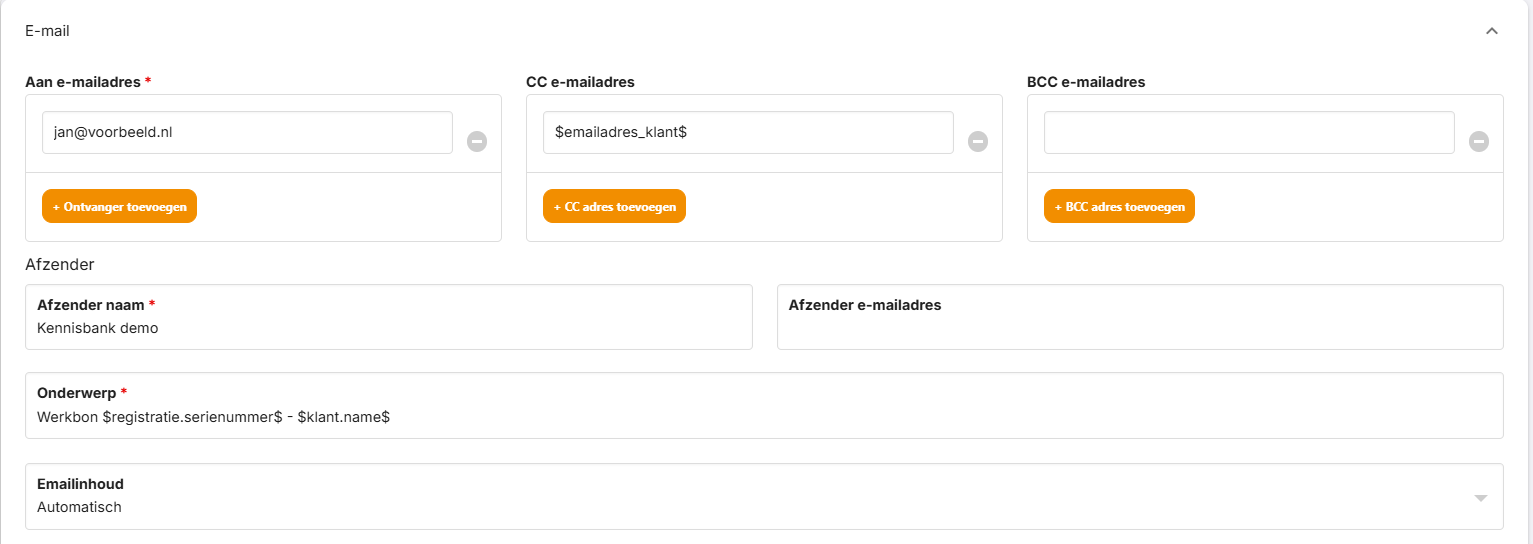
Ontvangers, afzender en onderwerp van een e-mailnotificatie. - Kies bij Emailinhoud voor Automatisch of Handmatig. Het verschil lees je hieronder.
- Kies welke extra's je wilt: Verberg lege waardes, Registratie toevoegen als PDF bijlage, Bijlages toevoegen en Alle e-mail styling weghalen. Wat ze doen staat bij Instellingen.
- Heb je Registratie toevoegen als PDF bijlage aangevinkt? Dan verschijnt het veld Bestandsnaam registratie PDF. Standaard staat daar "Registratie". Pas de naam aan als je wilt.
- Klik op Email instellingen opslaan. Pas daarna is je e-mailnotificatie bewaard. Je ziet de melding "Email instellingen opgeslagen".
Een ingeklapte notificatie toont het onderwerp ("Onderwerp: ...") en de afzender ("Van: ..."). Zo herken je snel welke notificatie wat doet.
Inhoud: Automatisch of Handmatig?
| Keuze | Wat krijg je? | Wanneer kies je dit? |
|---|---|---|
| Automatisch | e-formapp stelt de inhoud van de e-mail zelf samen op basis van de registratie. | Als je snel klaar wilt zijn en de ontvanger gewoon alle ingevulde gegevens moet zien. |
| Handmatig | Je schrijft de e-mail zelf in een editor. De editor heeft twee weergaven: Opmaak en Broncode. Met tokens zet je ingevulde gegevens in je tekst. | Als de e-mail naar een klant gaat en je een nette, eigen tekst wilt. Bijvoorbeeld: Beste $klantnaam$, hierbij ontvangt u de werkbon van ons bezoek op $registratie.registratiedatum$. |
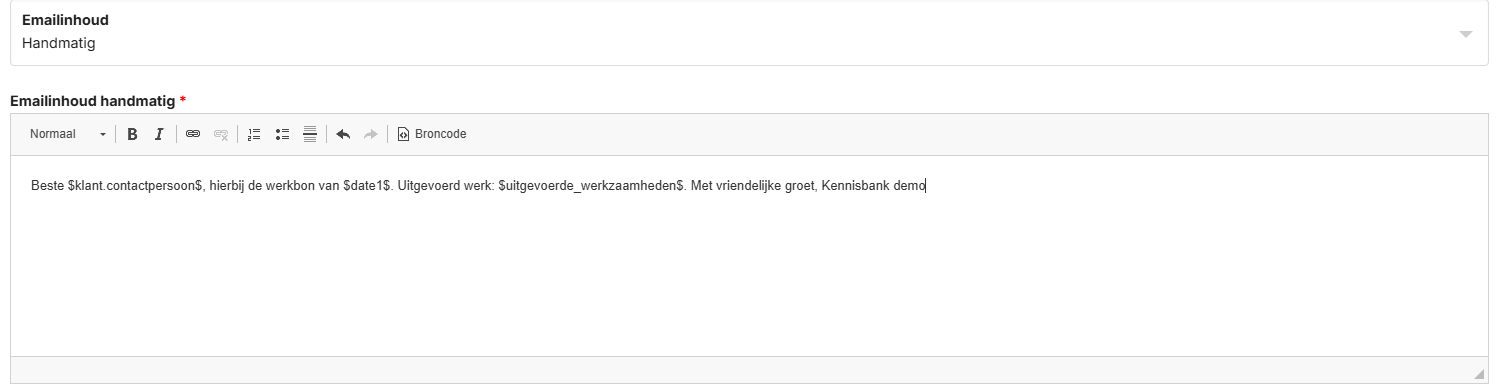
Bij Handmatig schrijf je de e-mail zelf, met tokens.
Bij Handmatig kun je ook de regels van een subformulier opnemen. Gebruik daarvoor het token van het type Subformulier (block). Dat heeft de vorm $BLOCK_<DATANAAM>$, bijvoorbeeld $BLOCK_GEBRUIKT_MATERIAAL$. Zie Wat zijn tokens en hoe gebruik ik ze?
Instellingen
| Instelling | Wat doet het? |
|---|---|
| Aan e-mailadres (verplicht) | De ontvanger van de e-mail. Met + Ontvanger toevoegen voeg je meer ontvangers toe. Tokens werken hier ook. |
| CC | Ontvangers van een kopie. Toevoegen met + CC adres toevoegen. Tokens werken hier ook, bijvoorbeeld $emailadres_klant$. |
| BCC | Ontvangers van een kopie die de andere ontvangers niet zien. Toevoegen met + BCC adres toevoegen. |
| Afzender naam (verplicht) | De naam die de ontvanger als afzender ziet. |
| Afzender e-mailadres | De e-mail wordt altijd verstuurd vanaf noreply@e-formapp.nl. Vul je hier een eigen adres in, dan wordt dat het antwoordadres: klikt de ontvanger op Beantwoorden, dan gaat het antwoord naar dit adres in plaats van naar noreply. |
| Onderwerp (verplicht) | Het onderwerp van de e-mail. Tokens worden vervangen door de ingevulde waarde. |
| Emailinhoud | Automatisch of Handmatig. Zie hierboven. |
| Verberg lege waardes | Elementen die de invuller niet heeft ingevuld, worden weggelaten. Dit geldt voor de automatische inhoud en voor de PDF. Handig bij lange formulieren waar vaak maar een deel van wordt ingevuld. |
| Registratie toevoegen als PDF bijlage | De registratie wordt als PDF bij de e-mail gevoegd. Na het aanvinken verschijnt het veld Bestandsnaam registratie PDF (standaard "Registratie"). |
| Bijlages toevoegen | Alle bestanden uit de registratie gaan mee als bijlage: de foto's, de bestanden uit het element Bestand en de handtekeningen als losse afbeelding. Let op: wordt de e-mail groter dan 10 MB, dan staat er een link naar de bestanden in de e-mail in plaats van de bijlagen zelf. |
| Alle e-mail styling weghalen | De e-mail wordt zonder opmaak verstuurd: geen logo en niet gecentreerd. |
| Verstuur een PDF of Microsoft Word document als bijlage | Hier upload je een Word-document met tokens. e-formapp vult het document met de gegevens uit de registratie en stuurt het mee als PDF of Word. Zo maak je een rapport in je eigen huisstijl. Na het aanvinken verschijnen de velden Word formatter versie, Word document, Bestandsnaam en Bestandstype en de panelen Styling opties en Voorbeeld documenten. Zie Eigen PDF- of Word-rapport met een Word-sjabloon (wordhook). |
Tips
- Gebruik tokens. Met een token zoals
$klantnaam$zet je een ingevulde waarde in je onderwerp of tekst. Op de tab E-mails staat het paneel Tokens met een kopieerknop per token. Zie Wat zijn tokens en hoe gebruik ik ze? - Stuur de klant automatisch een kopie. Zet een E-mail-element in je formulier (bijvoorbeeld "E-mailadres klant") en vul het token daarvan, zoals
$emailadres_klant$, in bij Aan e-mailadres of CC. De e-mail gaat dan ook naar het adres dat de invuller heeft ingevuld. - Zoeken-element in het onderwerp? Gebruik altijd een kolomtoken zoals
$klant.name$. Het token$klant$geeft de hele tabel met alle kolommen, en die hoort niet in een onderwerpregel. - Meerdere notificaties per formulier. Je kunt meer dan één e-mailnotificatie toevoegen. Bijvoorbeeld één uitgebreide e-mail met PDF voor de administratie en één korte, handmatige e-mail voor de klant.
- Test je e-mail. Vul het formulier zelf een keer in, met je eigen adres als ontvanger, en controleer de e-mail en de bijlagen. In onze test kwam de e-mail ongeveer een minuut na het versturen binnen.
- Notificatie verbeterd? Bij een bestaande registratie kun je de e-mail opnieuw laten versturen met Opnieuw versturen. Daarbij worden je actuele e-mailinstellingen gebruikt. Zie Hoe verstuur ik de e-mail van een registratie opnieuw of download ik de bijlagen?
Let op
- Vergeet niet op Email instellingen opslaan te klikken. Verlaat je de tab zonder op te slaan, dan zijn je wijzigingen niet bewaard.
- Zijn verplichte velden leeg of verkeerd ingevuld? Dan wordt er niet opgeslagen en zie je de rode melding "Controleer het formulier. Sommige velden zijn niet of verkeerd ingevuld." Bij het veld zelf staat wat er mist, bijvoorbeeld "Bestandsnaam is verplicht."
- Een notificatie verwijderen doe je met het grijze rondje met het minteken, rechts van de notificatie. Klik daarna op Email instellingen opslaan.
- Grote e-mails krijgen een link in plaats van bijlagen. Wordt de e-mail groter dan 10 MB, bijvoorbeeld door veel foto's of doordat bij het element Foto Bewaar HD afbeeldingen aan staat? Dan stuurt e-formapp de bestanden niet meer mee als bijlage, maar staat er een link in de e-mail.
- Met de actie Voeg e-mailbijlage toe in een regel kun je een bijlage alleen onder bepaalde voorwaarden meesturen. Zie Regels: velden tonen, verbergen of automatisch invullen.
Staat je vraag er niet tussen? Mail dan naar support@e-formapp.nl of bel 085 – 303 66 85.